 English
- الرئيسية/
- كيفية
دليل المساعدة للتسجيل والمزايدة والدفع
يساعدك هذا الدليل على استخدام منصة الإمارات للمزادات خطوة بخطوة. يبدأ بالتسجيل وإنشاء حسابك، ثم إضافة التأمين لرفع حد المزايدة، وصولًا إلى تقديم مزايدتك على السيارات واللوحات والعقارات وغيرها. ستجد شرحًا لطرق الدفع المتاحة، وهي الإيداع والدفع الإلكتروني. ويوضح الدليل كيفية استخدام الحاسبة لتحديد المبلغ المطلوب مقابل حد المزايدة الذي ترغب فيه، إلى جانب إجابات عن الأسئلة الشائعة. وإذا احتجت إلى مساعدة إضافية، يمكنك الاطلاع على مواقع فروع الإمارات للمزادات.
التسجيل والدخول إلى حسابك
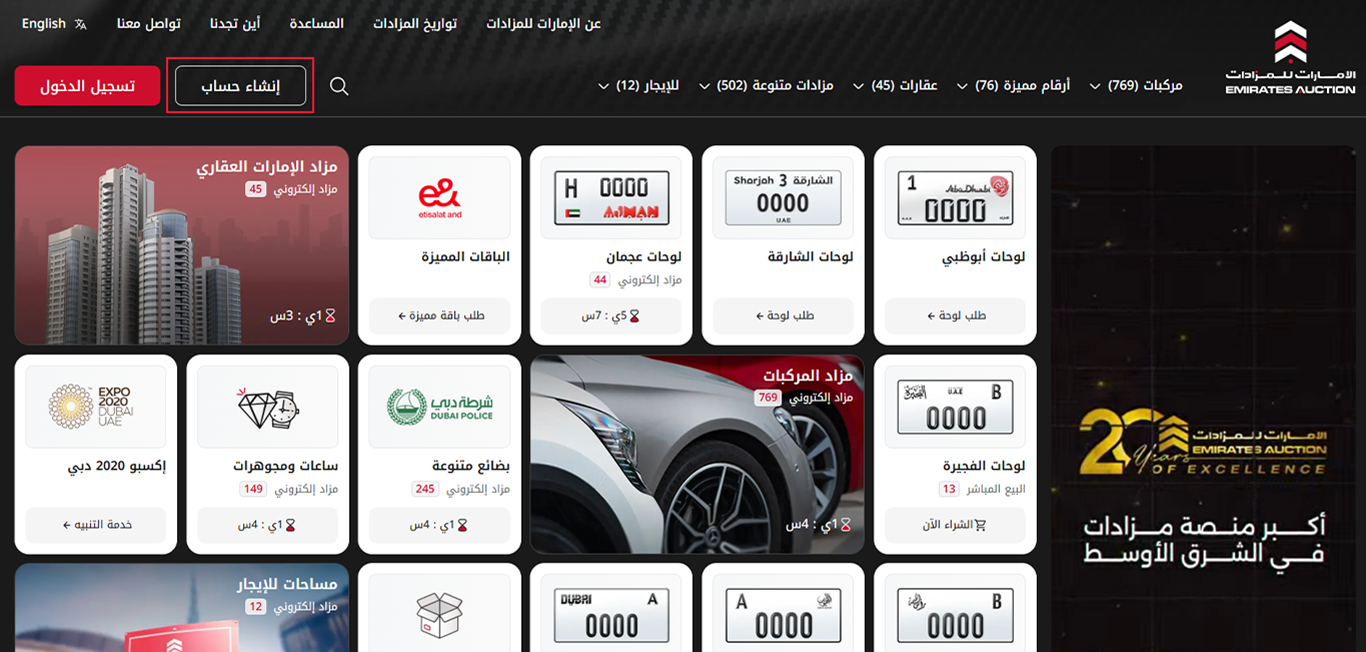
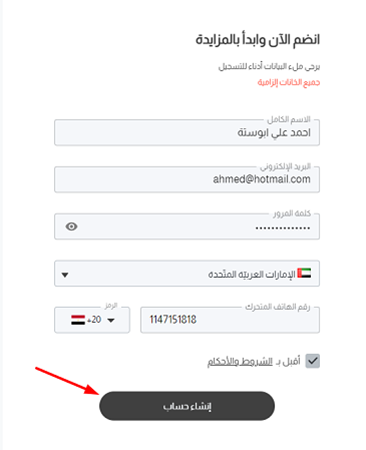
- كيفية إنشاء حساب؟
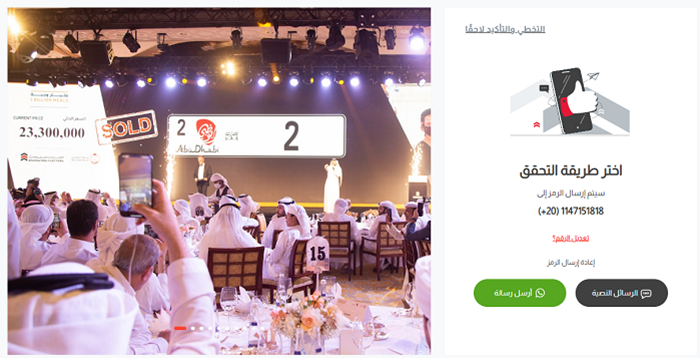
- كيفية تفعيل الحساب؟
- كيفية إنشاء حساب باستخدام الهوية الرقمية؟
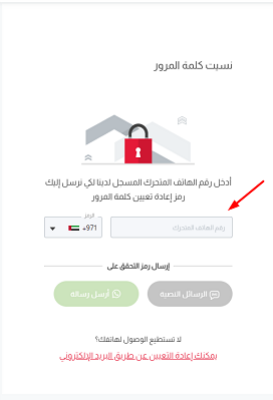
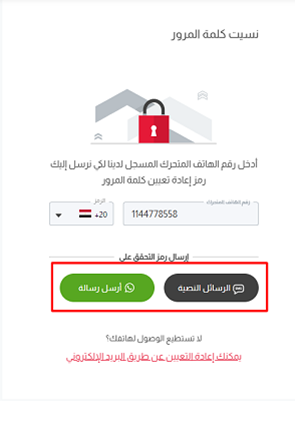
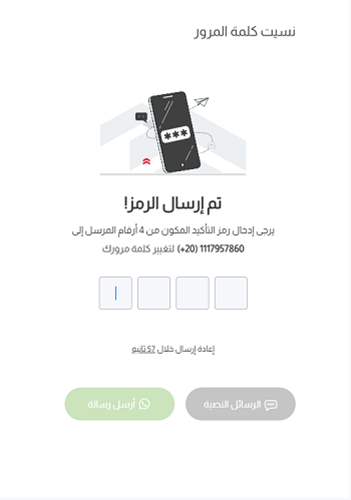
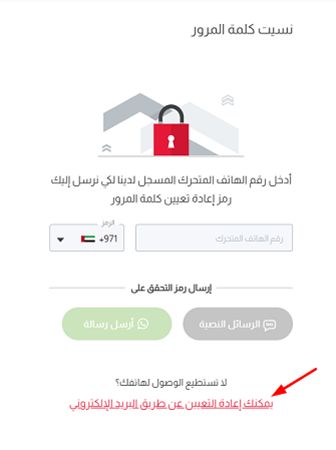
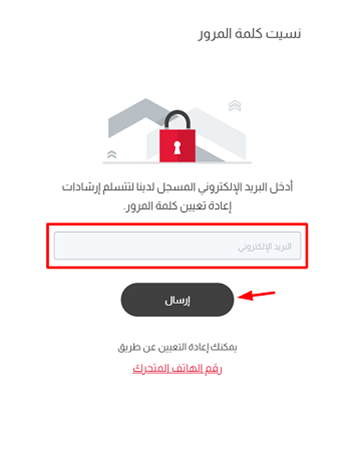
- كيفية إعادة ضبط كلمة المرور؟
إدارة الحساب
- كيفية إضافة مستند الهوية الإماراتية؟
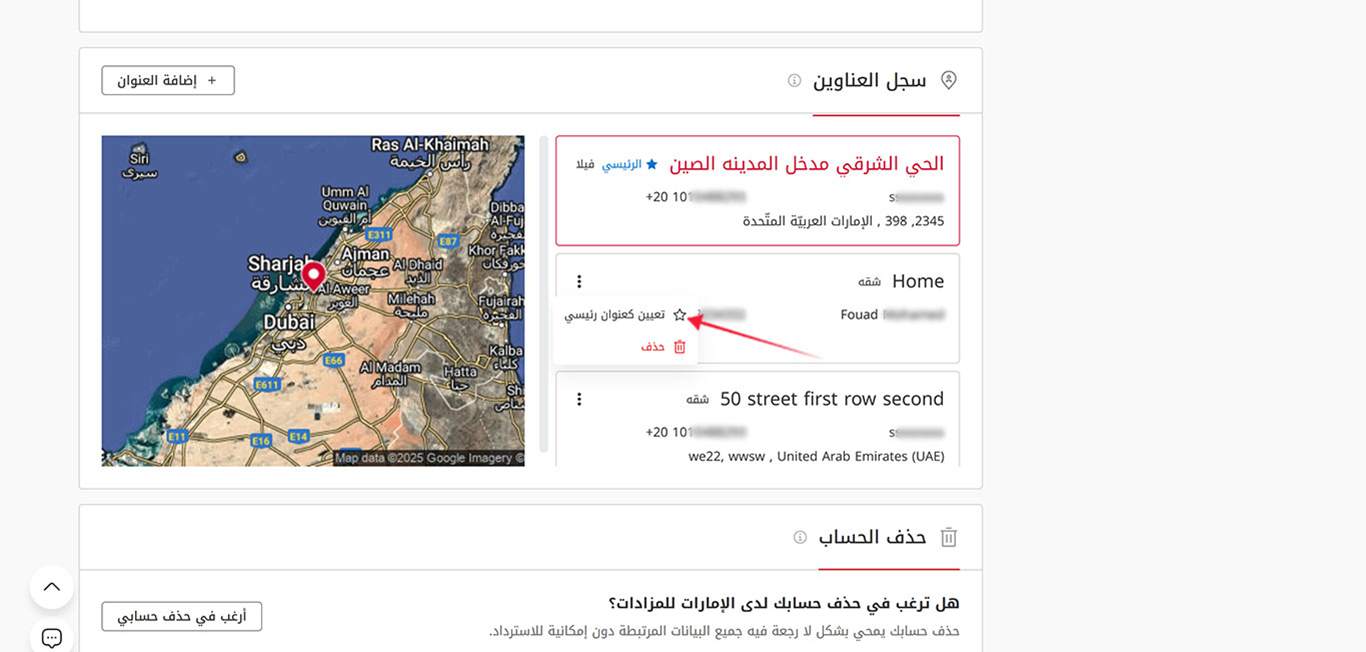
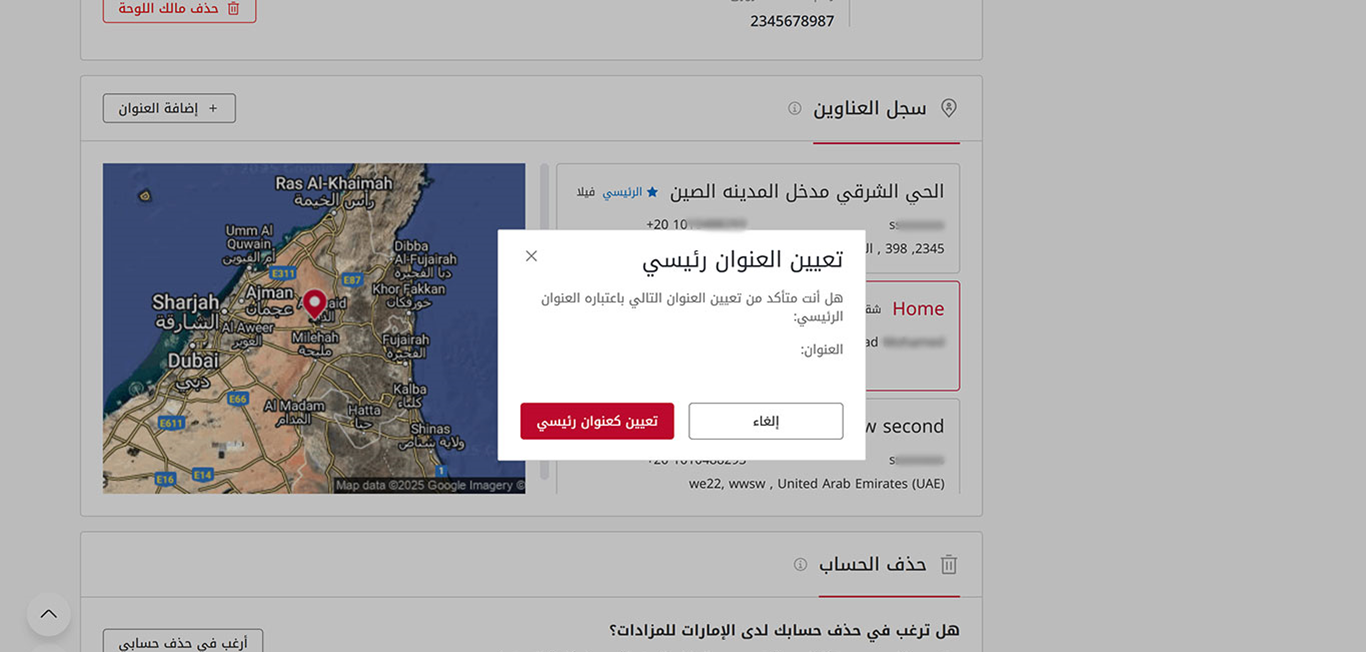
- كيفية تعيين عنوان رئيسي؟
- كيفية إضافة وثيقة جواز السفر؟
- كيفية إضافة مستند رخصة القيادة؟
- كيفية إضافة مستند فيزا الإمارات؟
- كيفية إضافة مستند الرخصة التجارية؟
- كيفية إضافة مستند شهادة الضريبة المضافة؟
- كيفية تعيين هاتف متحرك رئيسي؟
- كيفية تغيير بريد إلكتروني؟
- كيفية اضافة مالكي اللوحات؟
- كيفية تغيير كلمة المرور؟
المزايدات
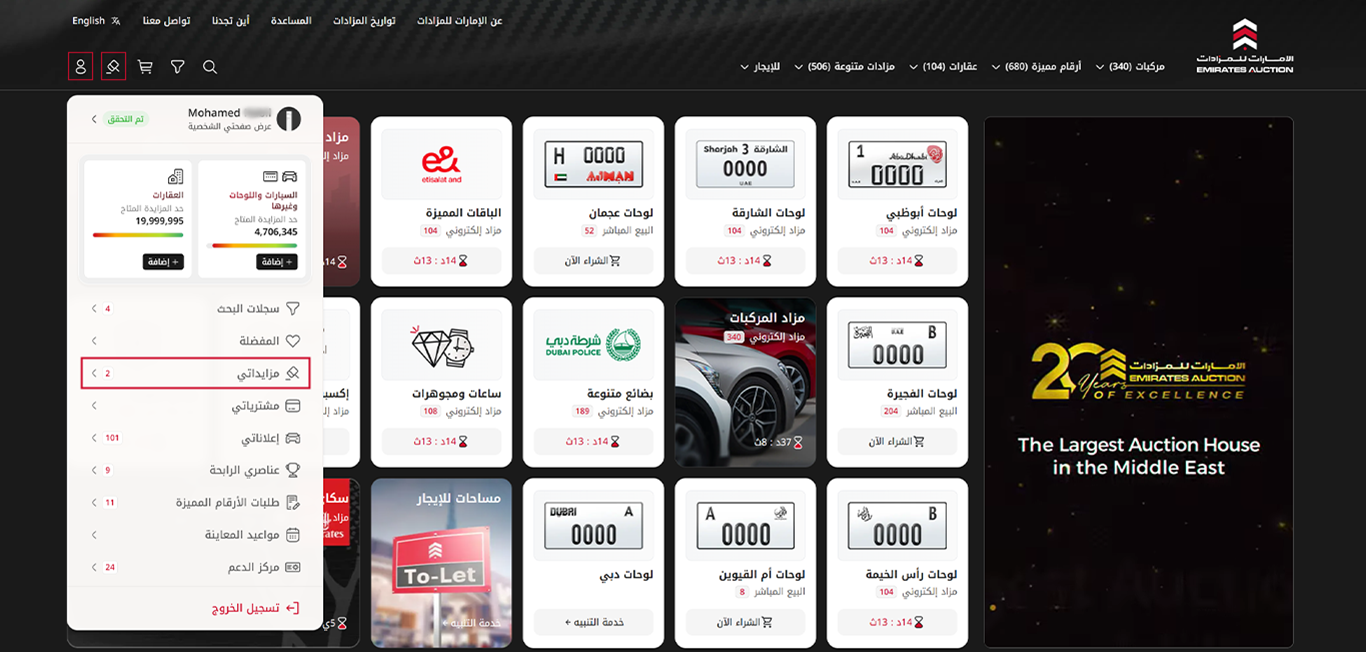
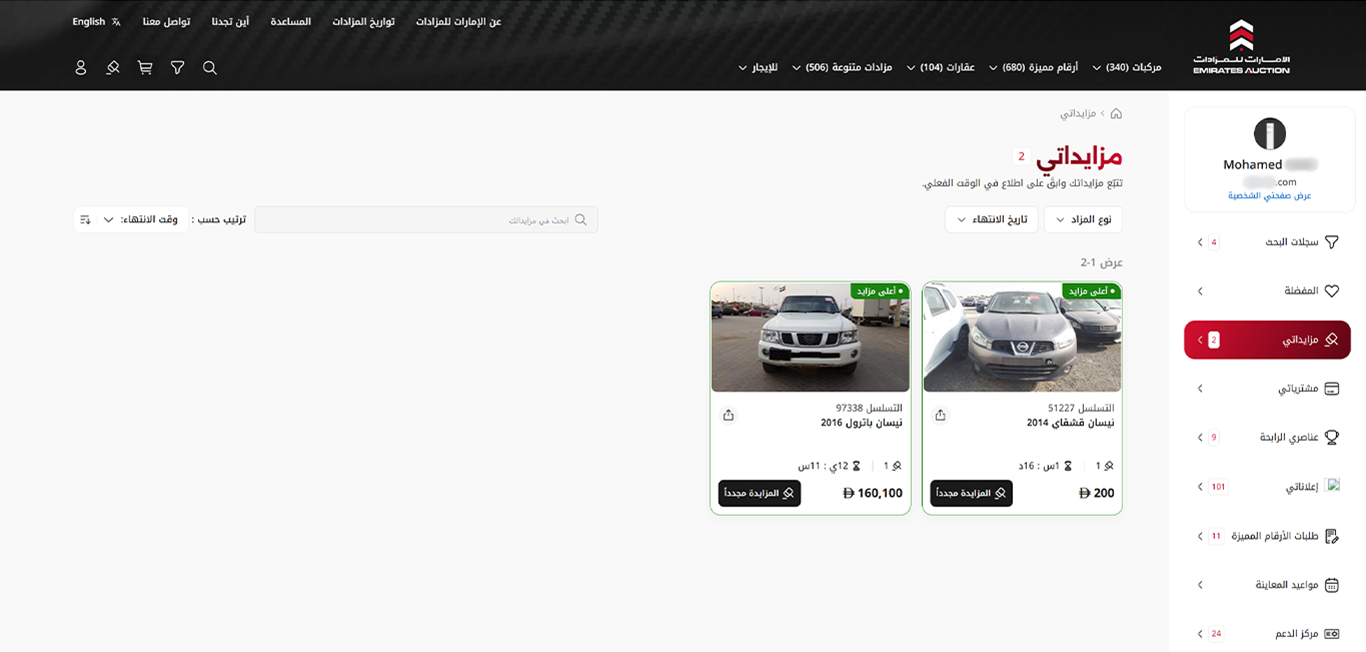
- كيفية بدء المزايدة الآلية؟
- كيفية المزايدة؟
- كيفية معرفة مزايداتي الحالية؟
استعراض المزادات
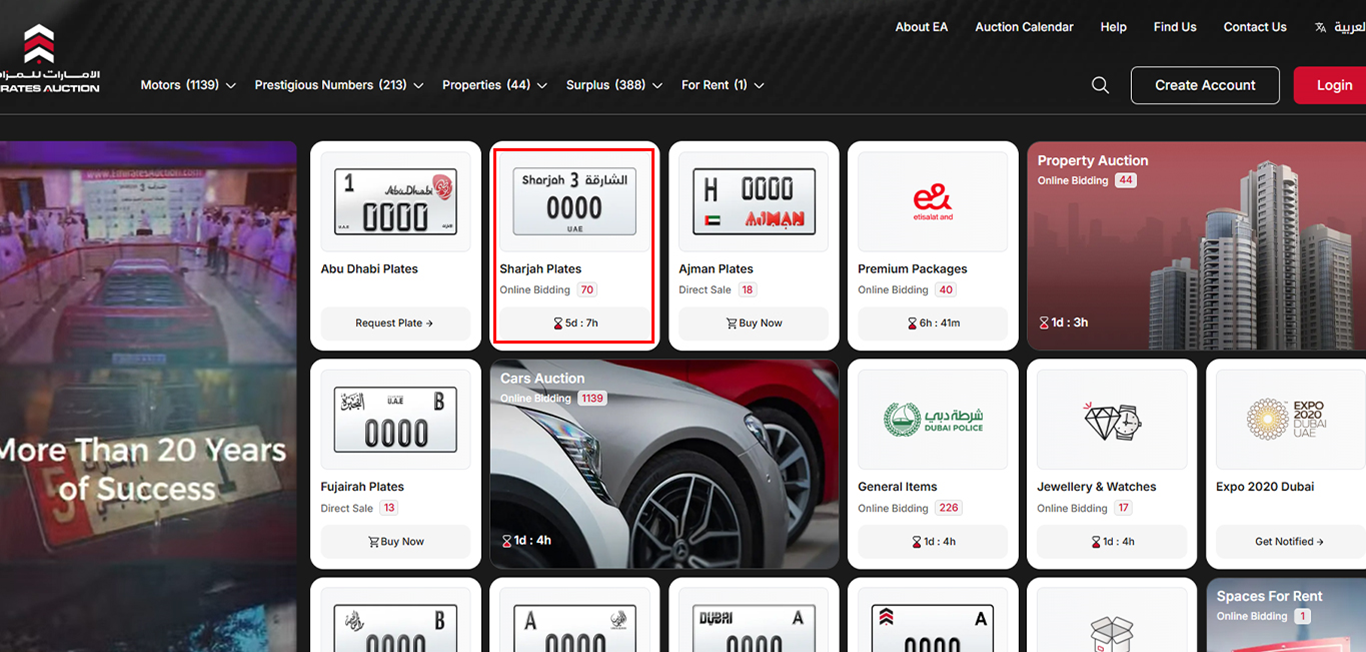
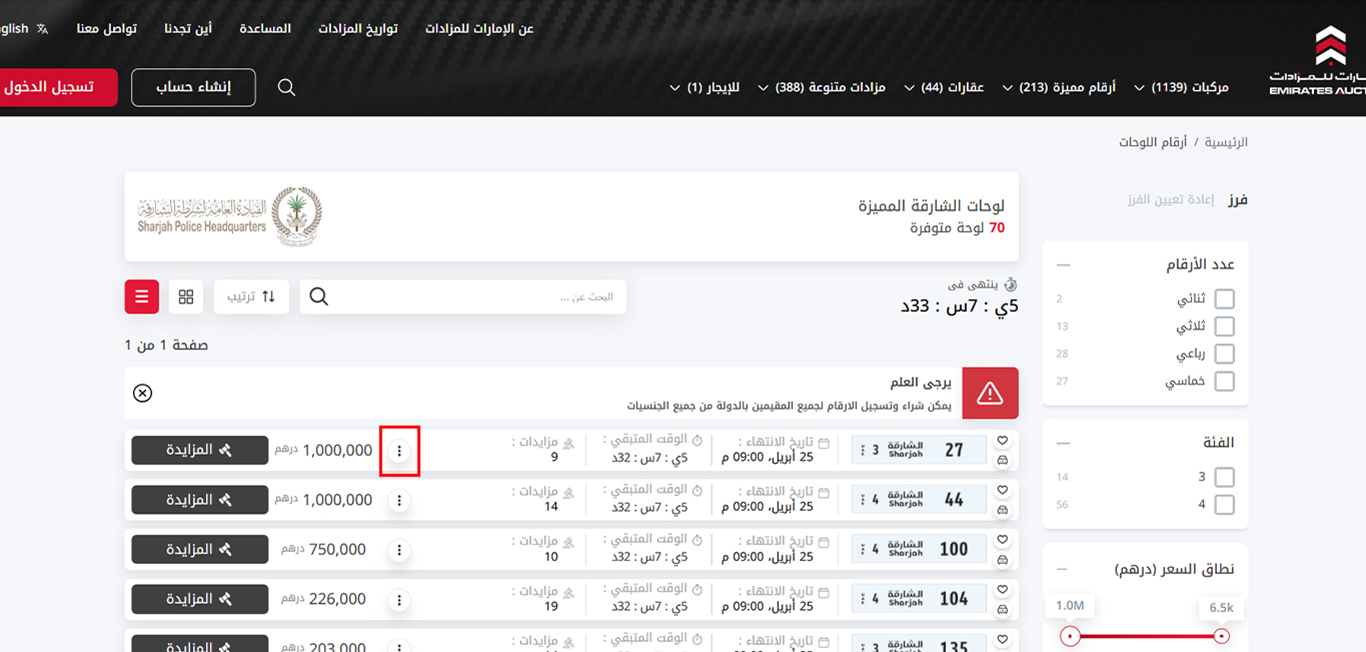
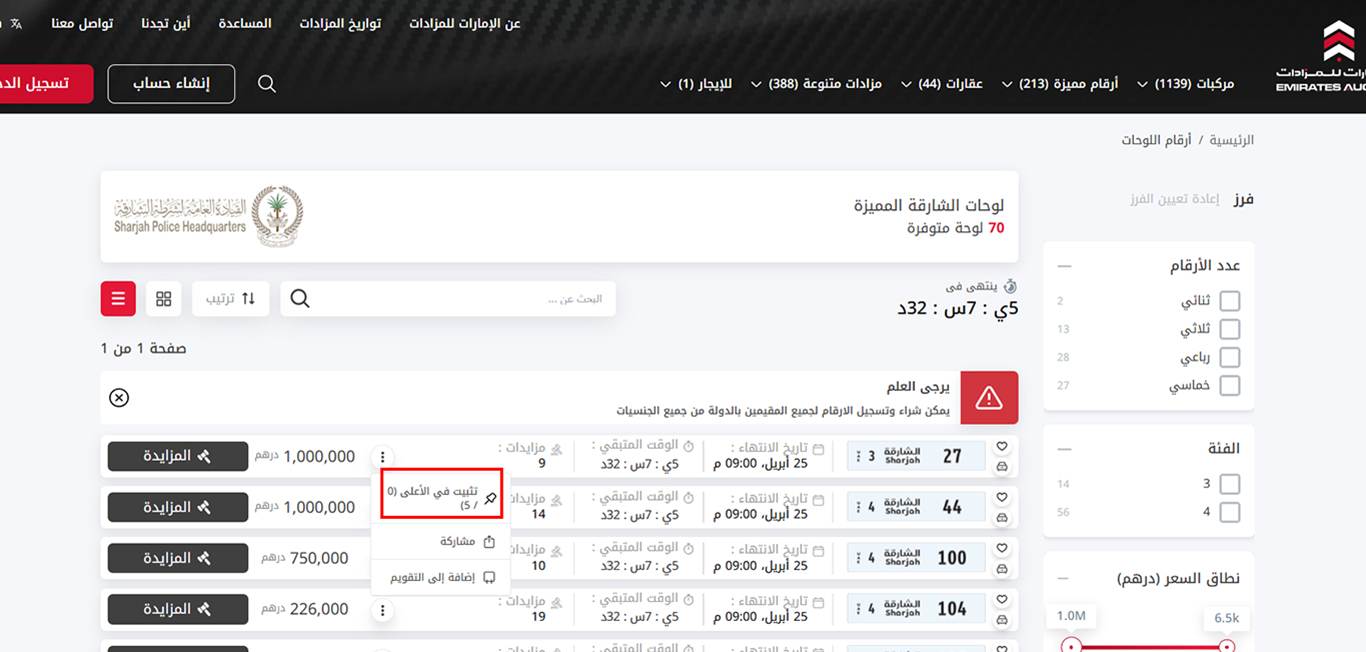
- كيفية تثبيت العناصر؟
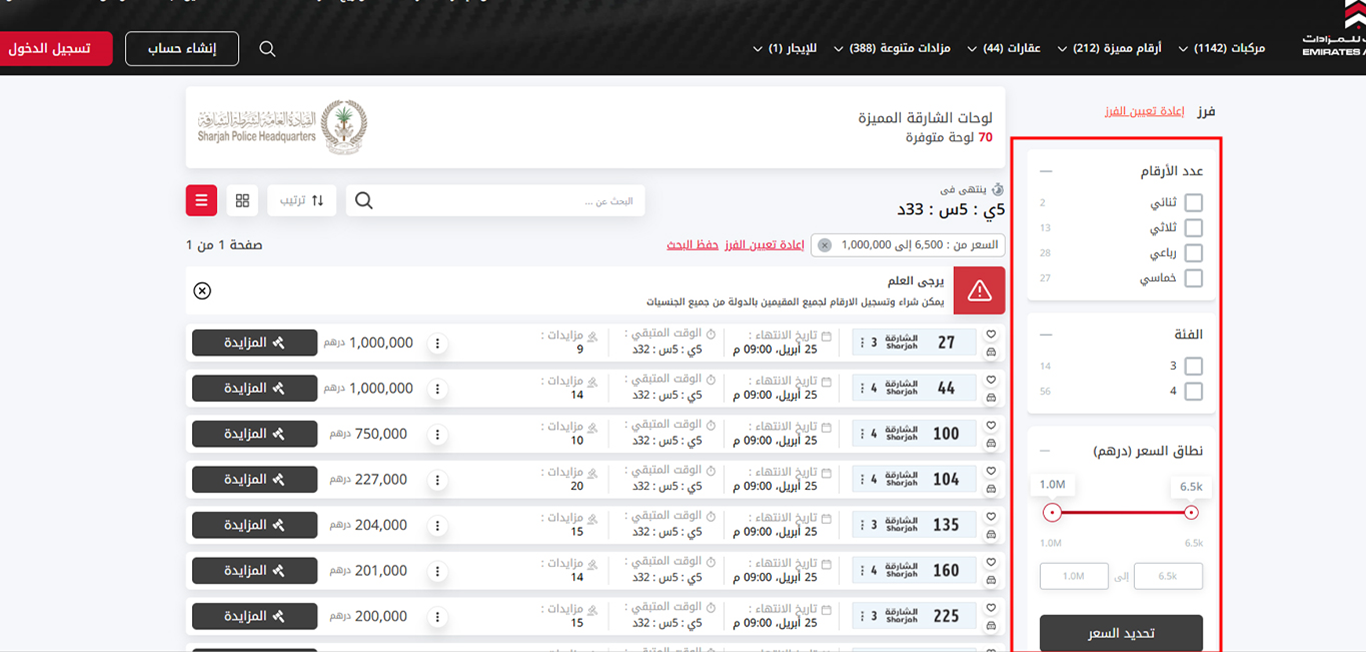
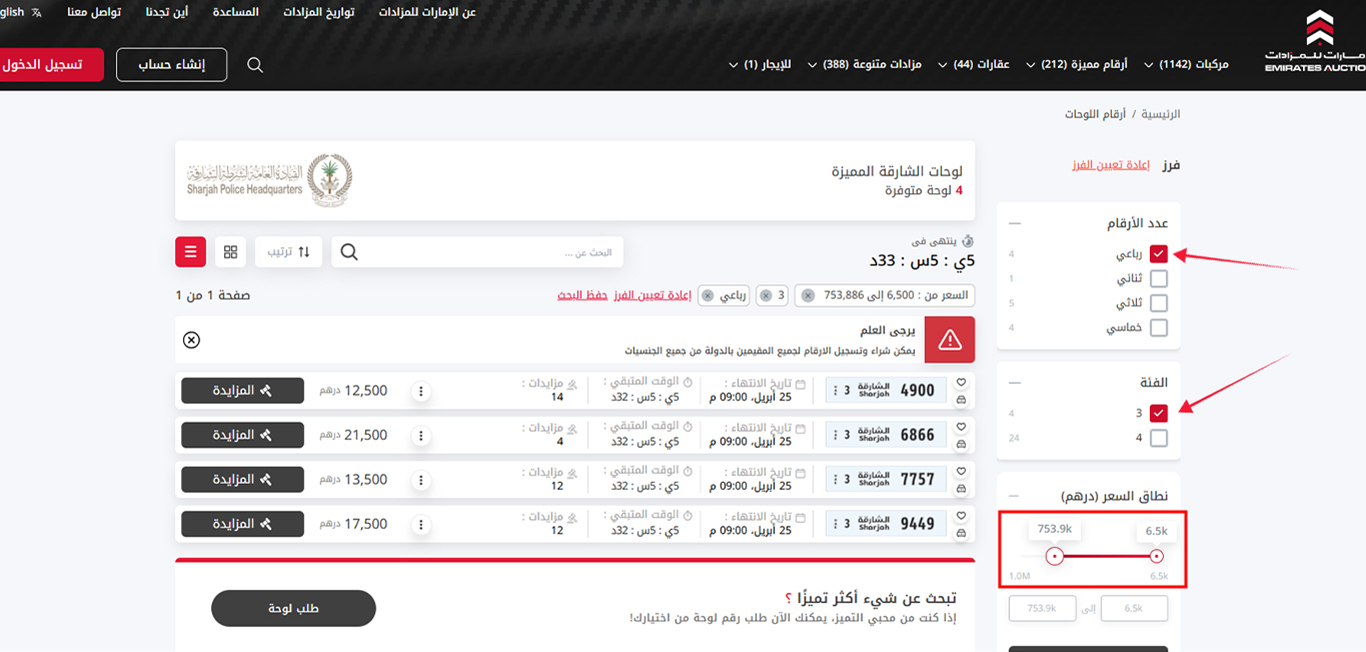
- كيفية تعيين فرز؟
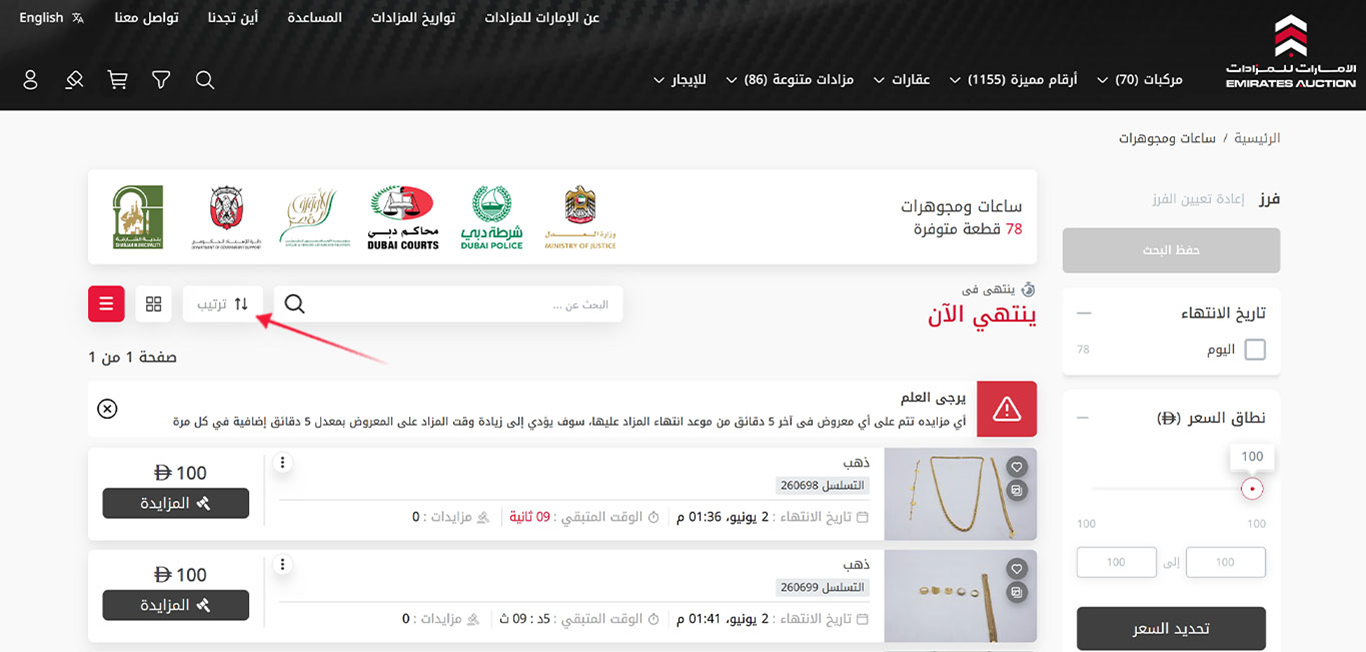
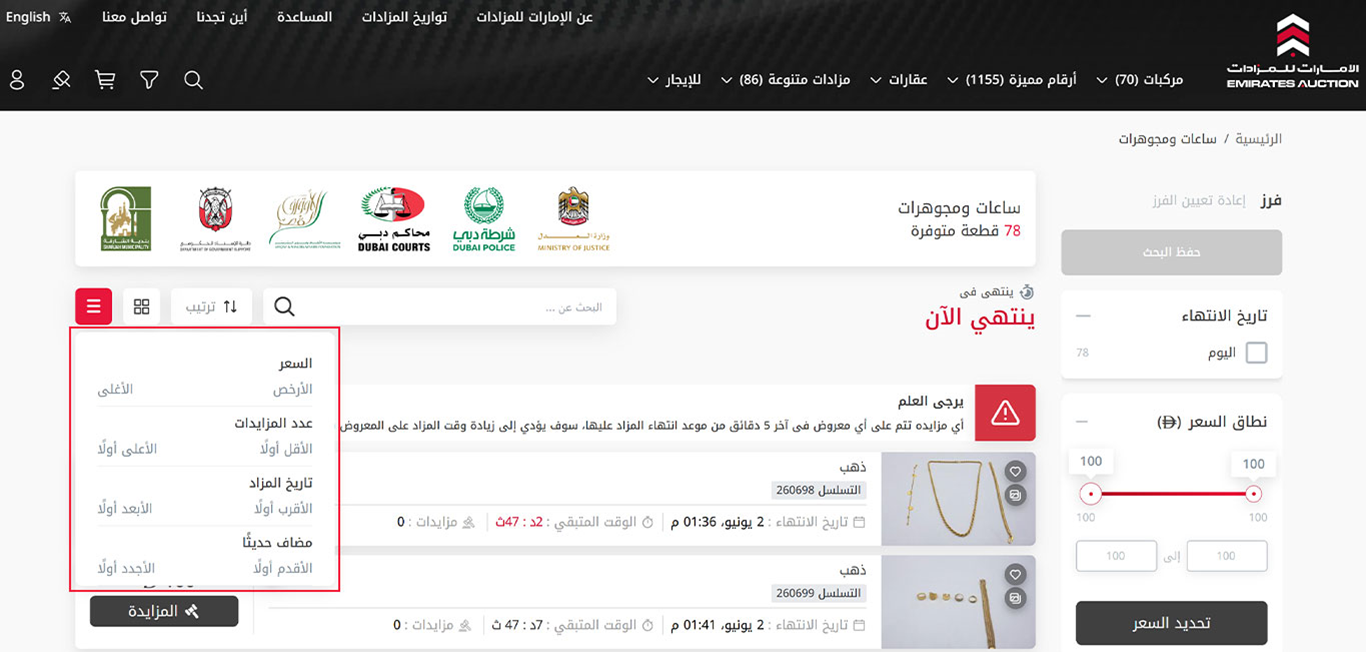
- كيفية ترتيب العناصر؟
- كيفية إضافة العناصر للمفضلة؟
تأمين المشاركة بالمزادات
- كيفية عمل إيداع لمبلغ تأمين المزاد العقاري؟
- كيفية إيداع تأمين المزاد لجميع المزادات؟
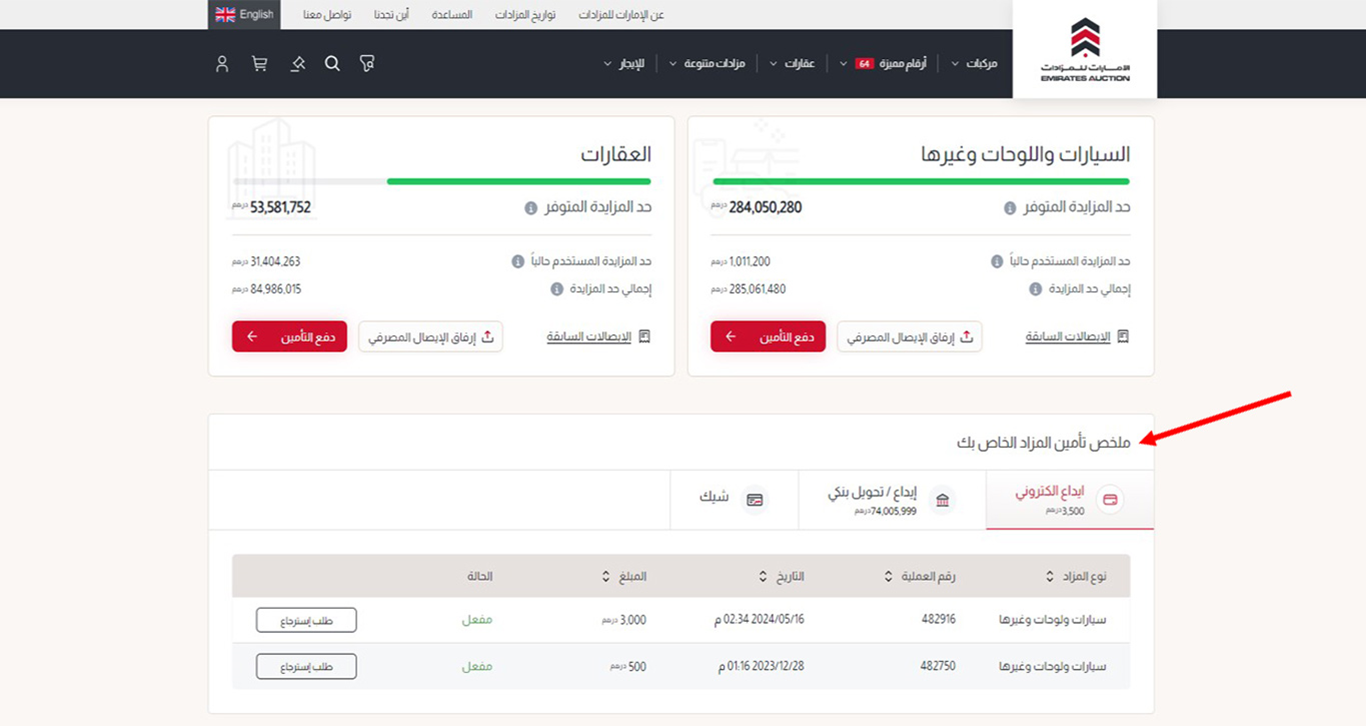
- كيفية عرض سجل إيداعاتي السابقة؟
البيع المباشر
- كيفية إضافة العناصر للعربة؟
- كيفية إزالة العناصر من العربة؟
إنهاء إجراءات الشراء
- كيفية عرض عناصري الرابحة؟
- كيفية إنهاء إجراءات شراء لوحات البيع المباشر؟
- كيفية إنهاء إجراءات لوحات المزادات الإلكترونية؟

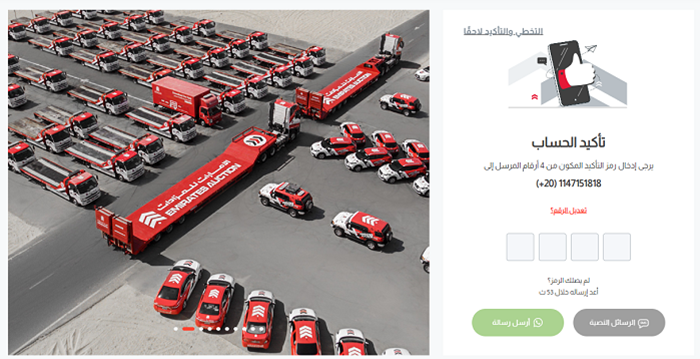
التسجيل والدخول إلى حسابك

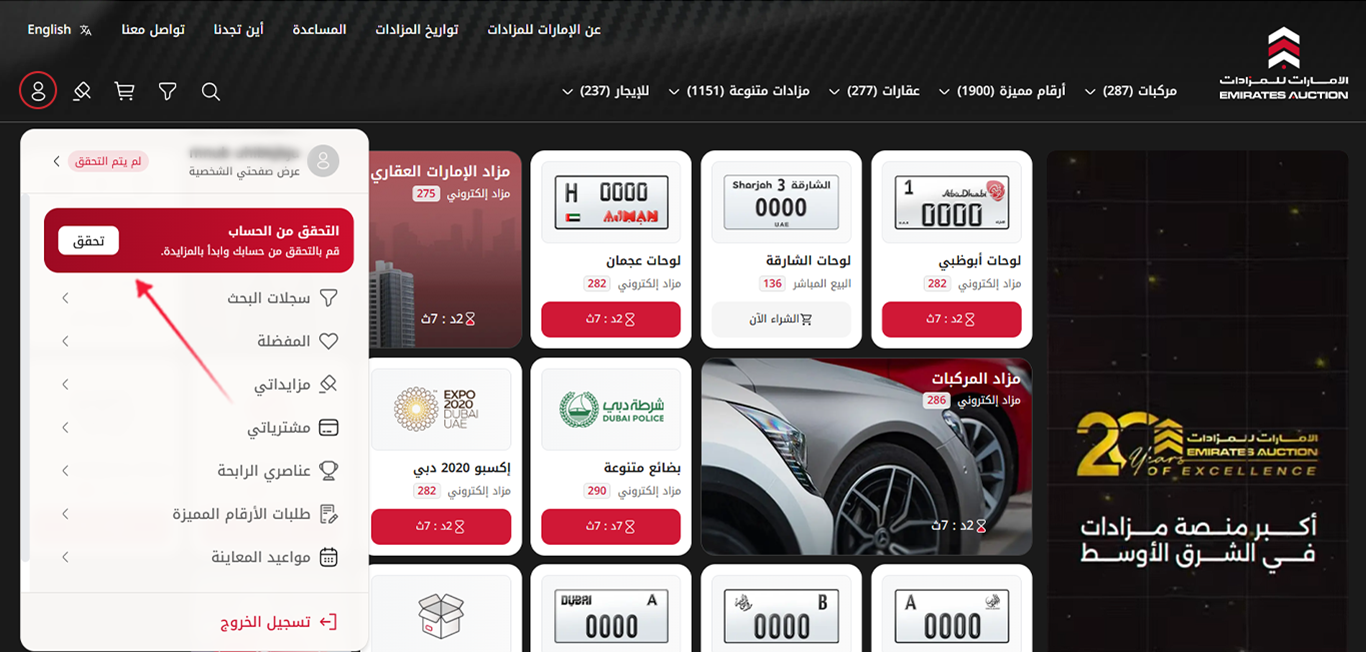
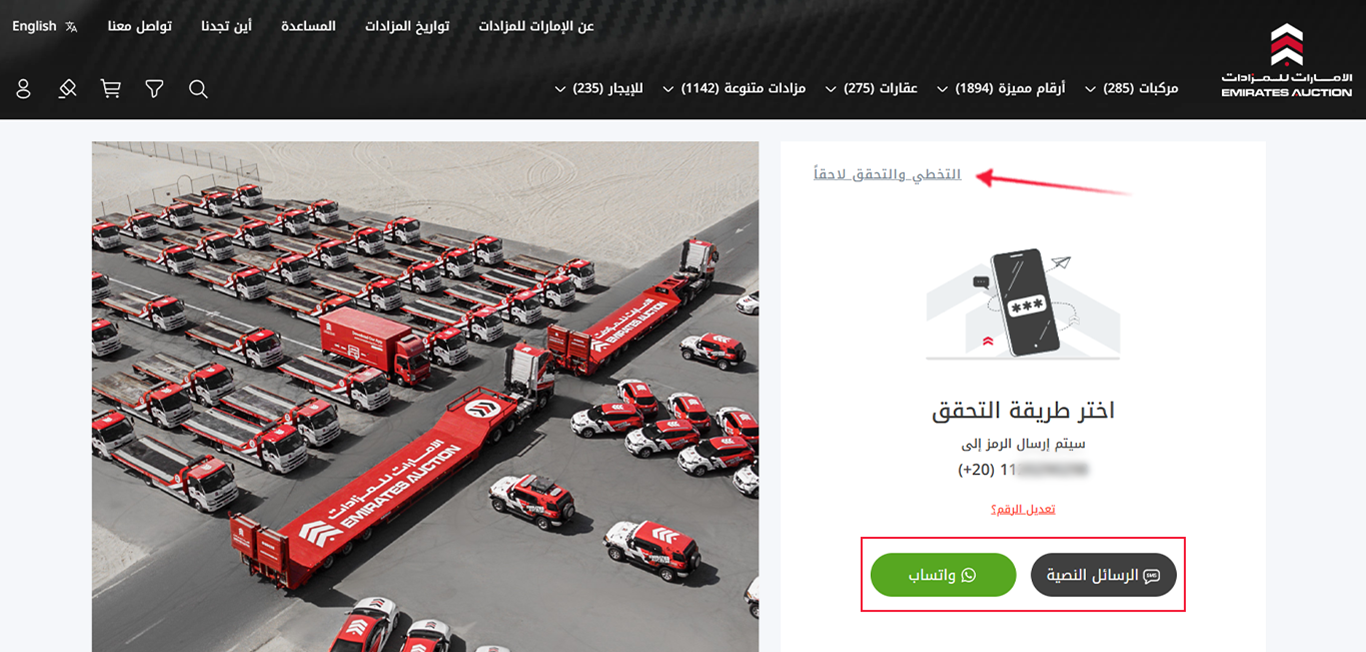
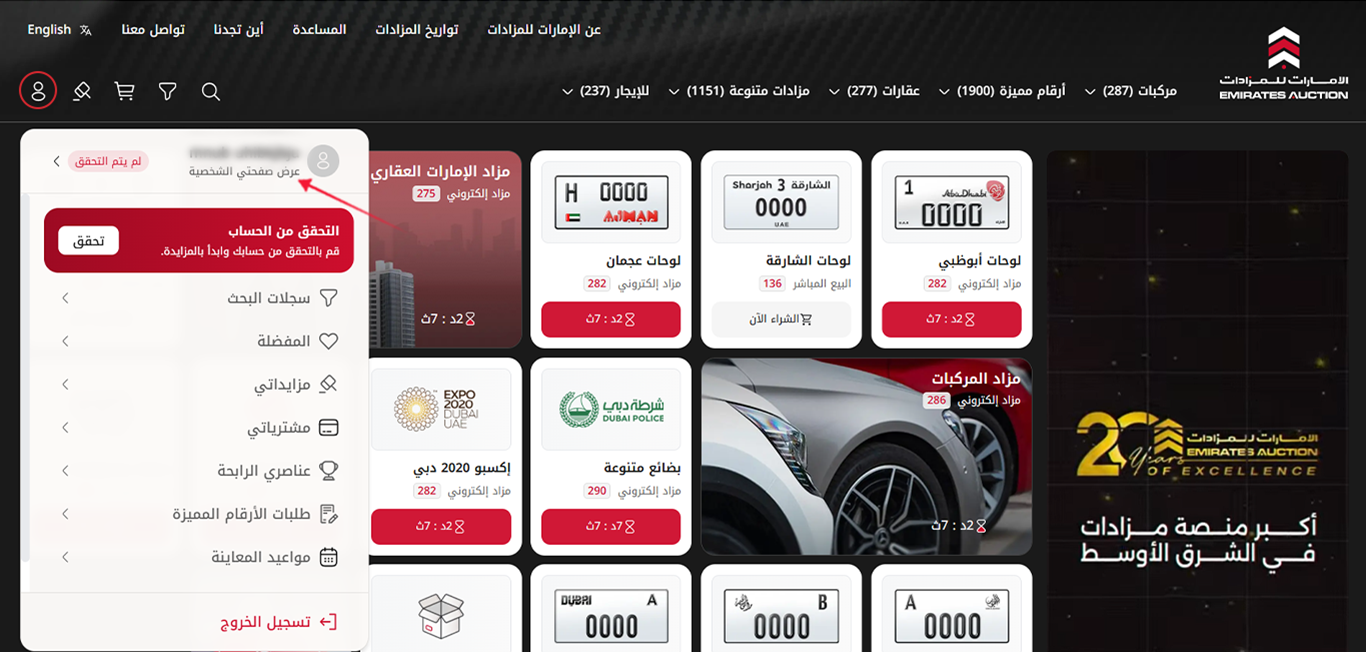
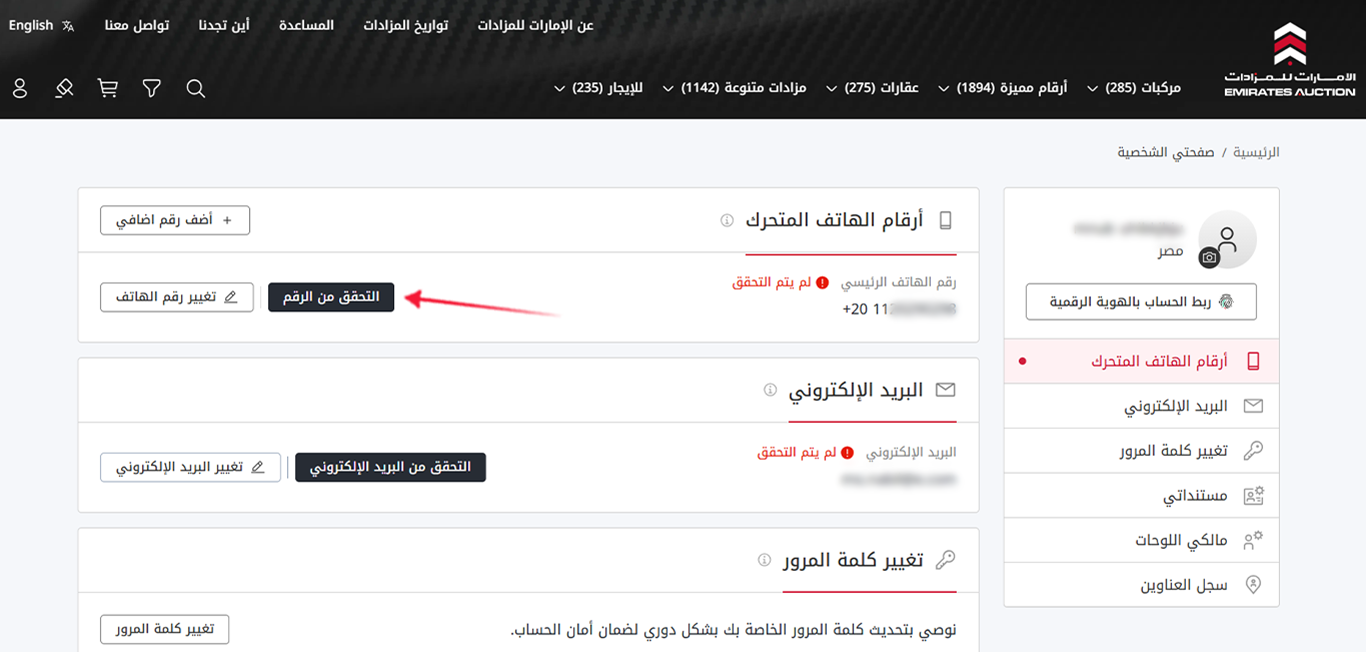
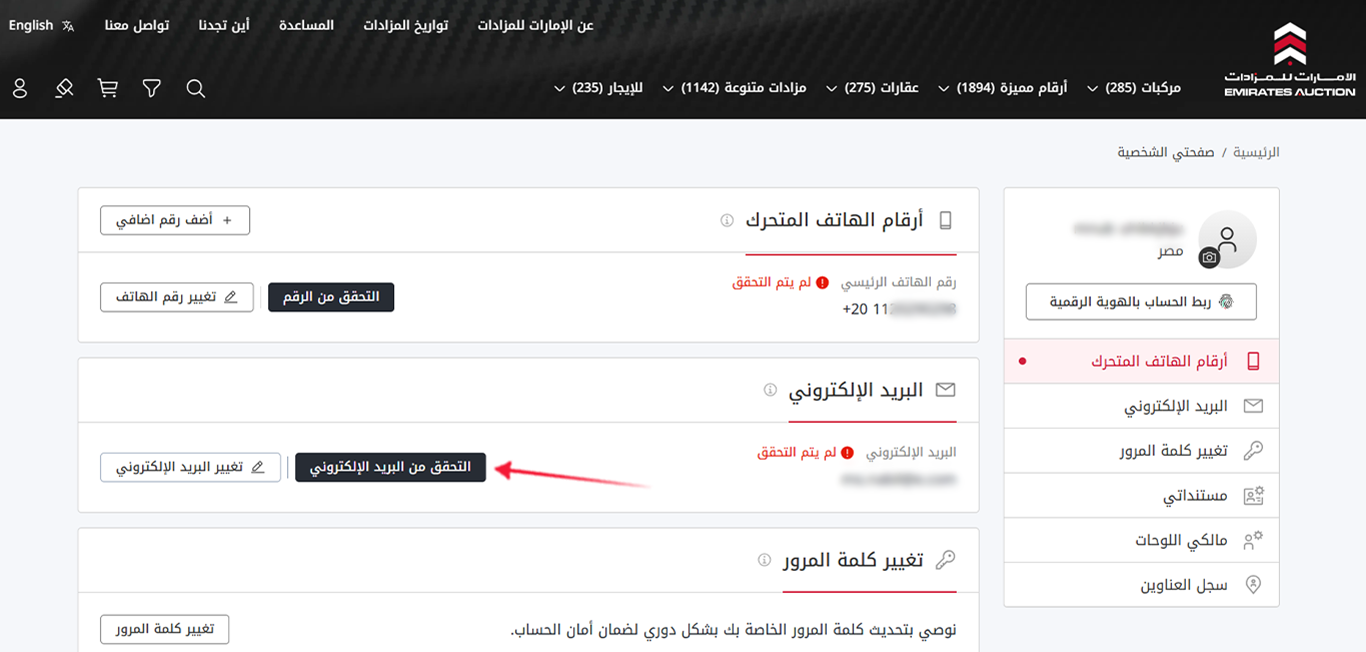
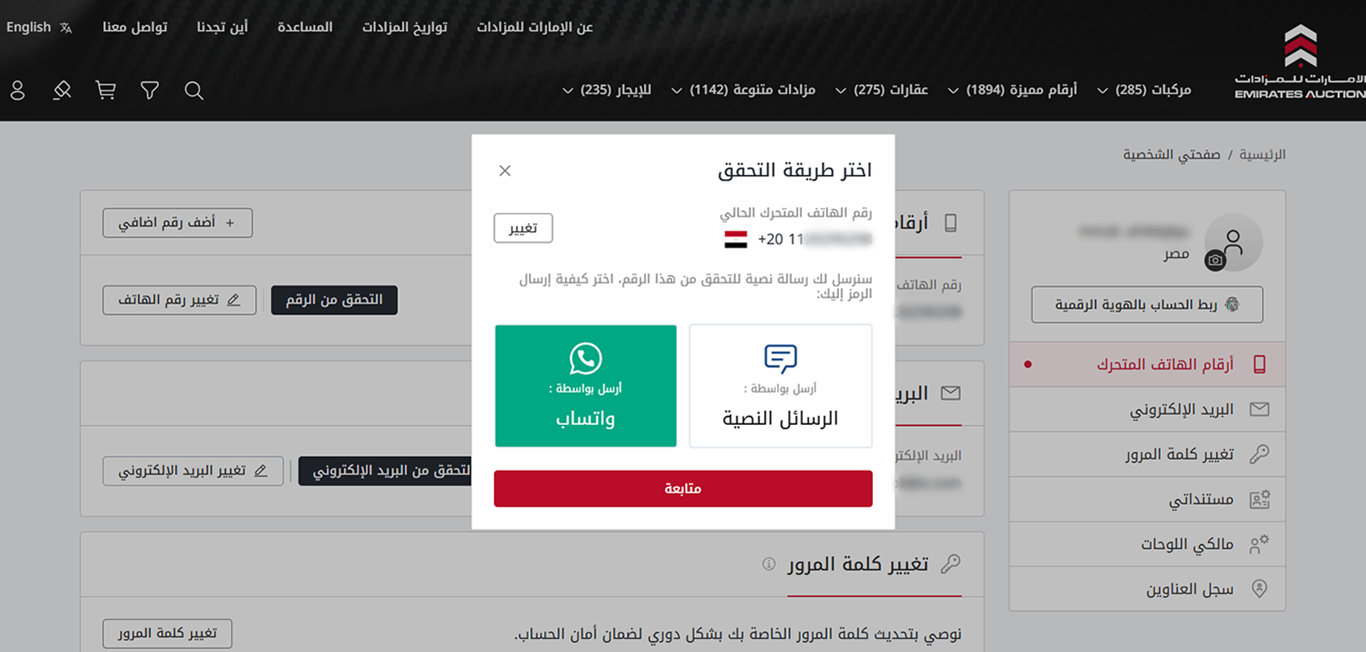
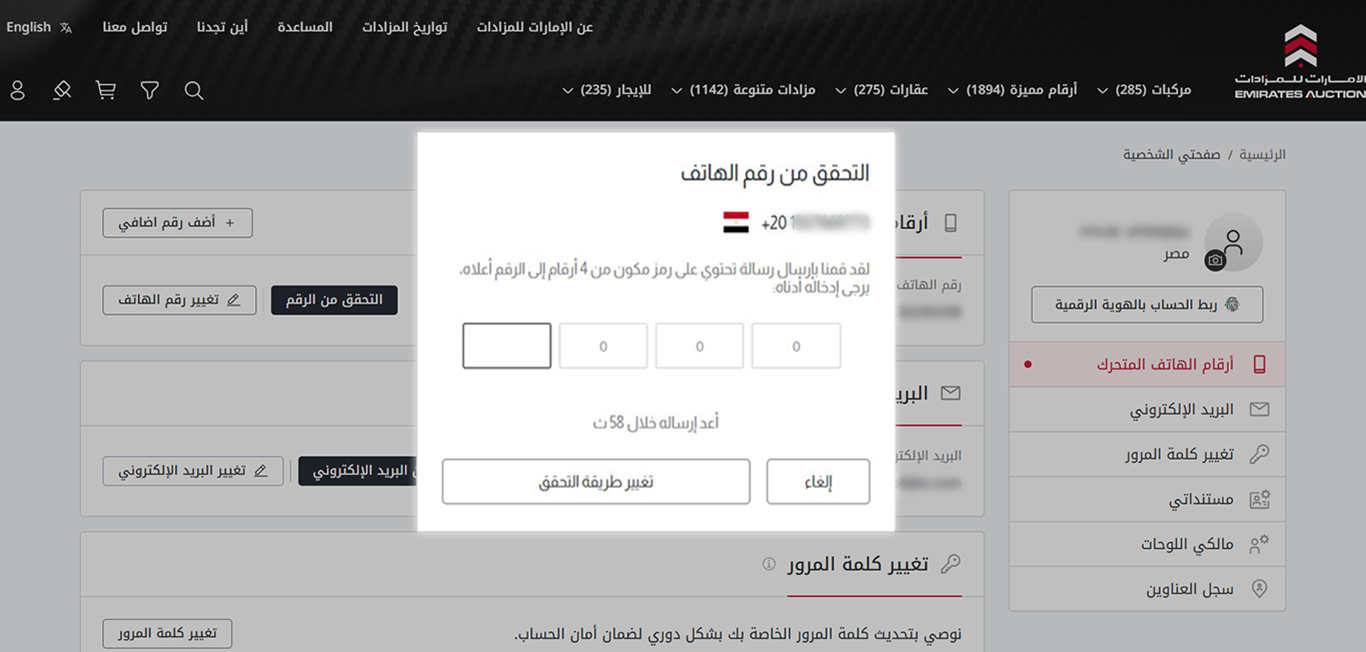
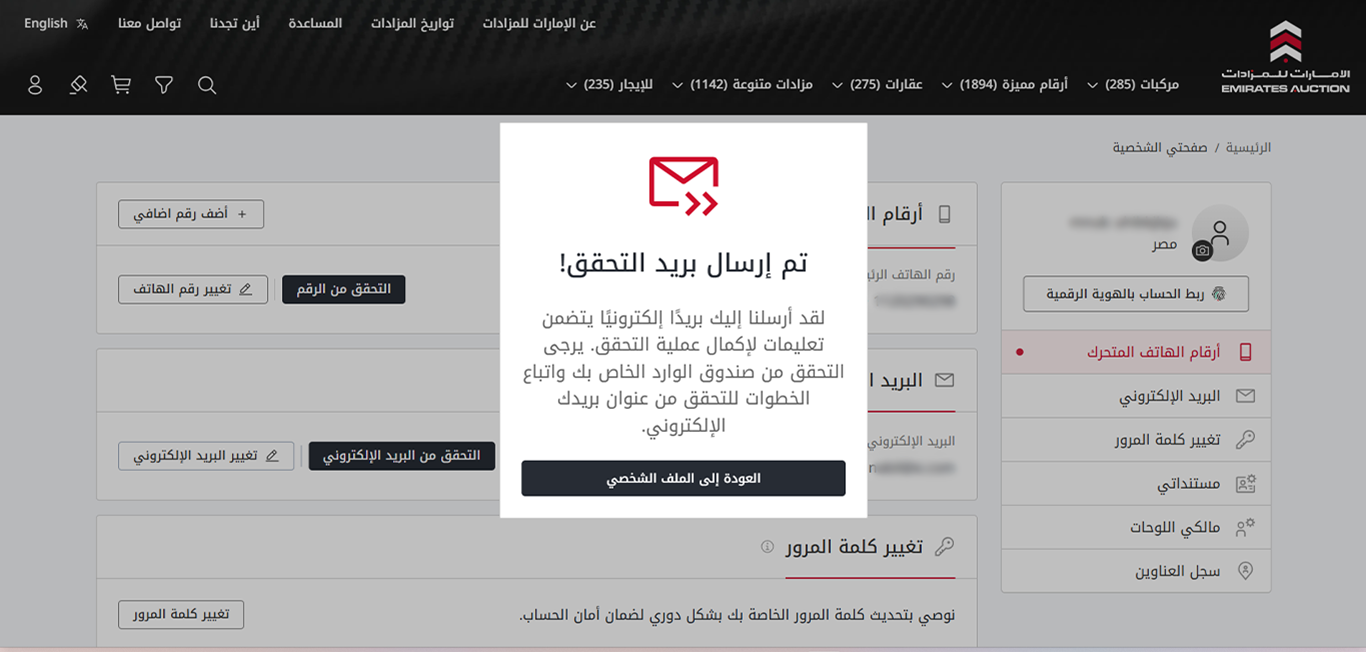
كيفية تسجيل الدخول باستخدام الهوية الرقمية؟
يمكنك تسجيل الدخول بسهولة باستخدام الهوية الرقمية، كل ما تحتاجه هو اتباع الخطوات البسيطة التالية:
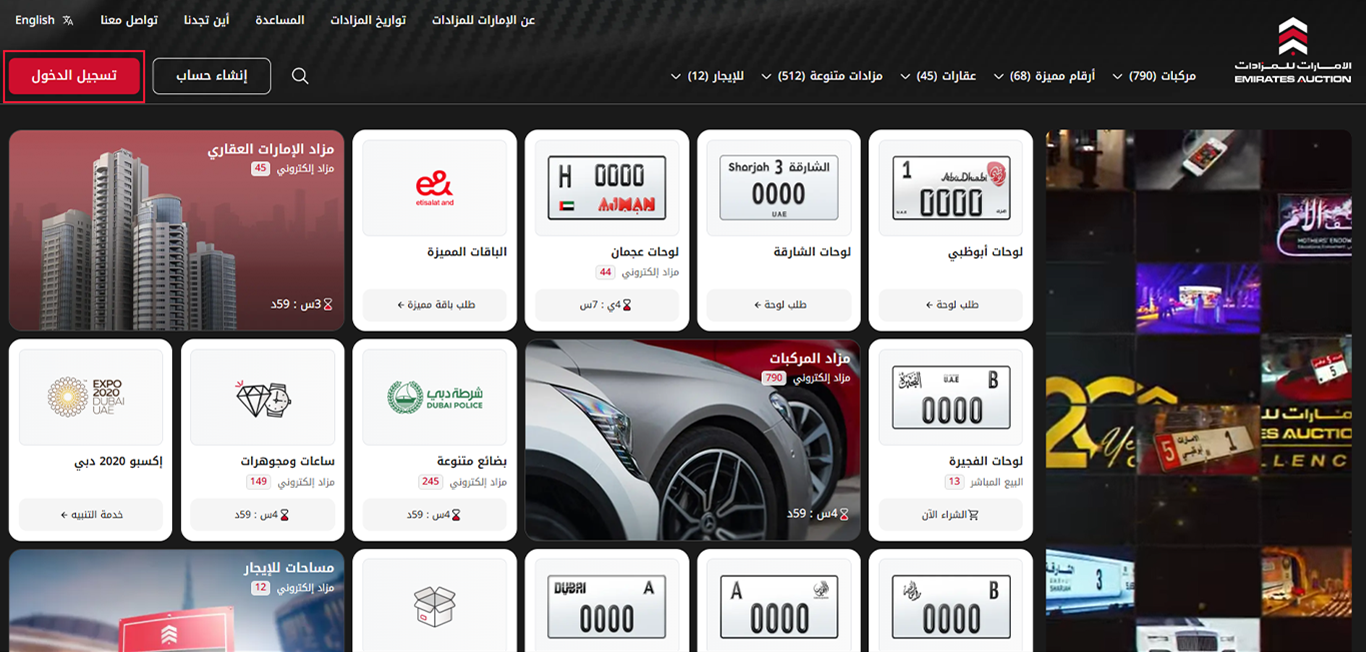
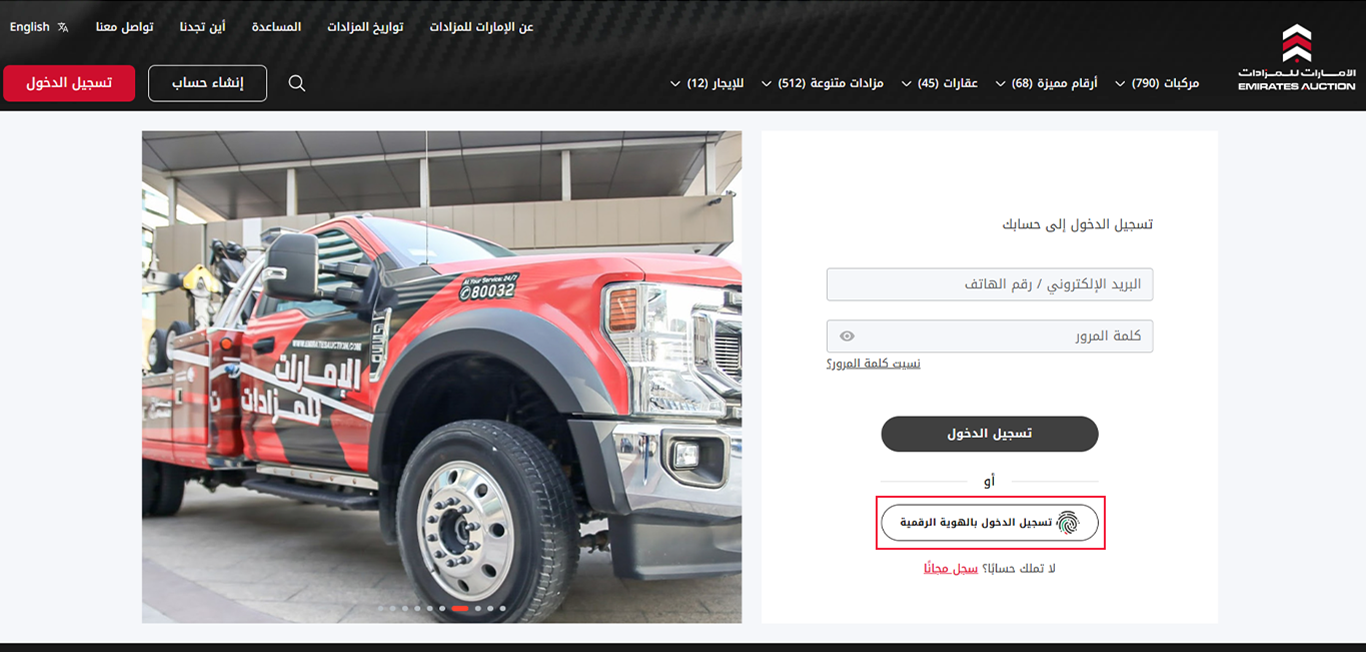
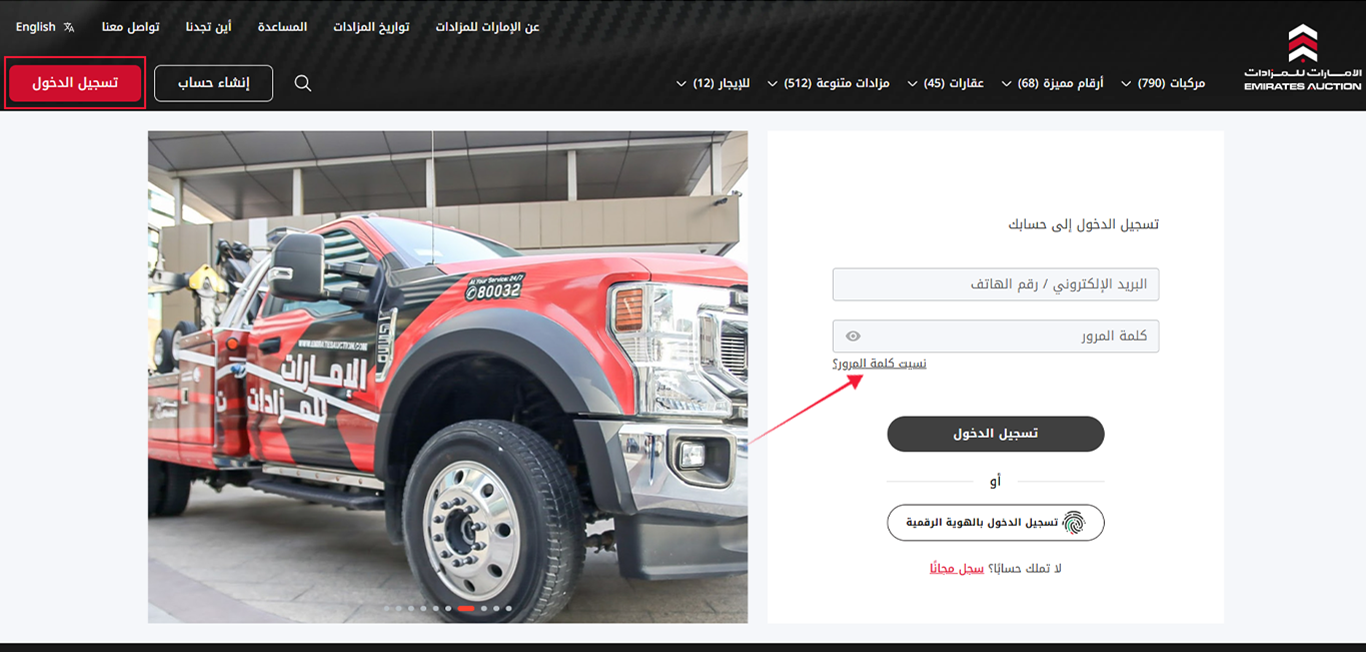
اذهب لصفحة "تسجيل الدخول" واضغط على زر
“تسجيل الدخول بالهوية الرقمية”
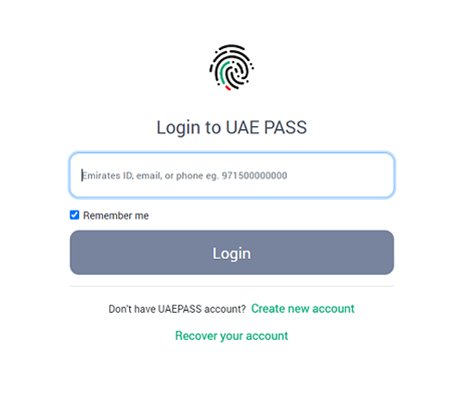
سيتم إعادة توجيهك لصفحة تسجيل الدخول بالهوية الرقمية، ادخل بياناتك واضغط زر تسجيل الدخول.
ستصلك رسالة على هاتفك المتحرك للتحقق من تسجيل دخولك.
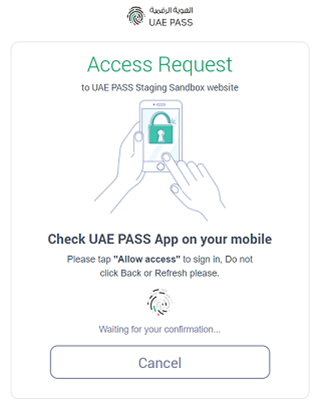
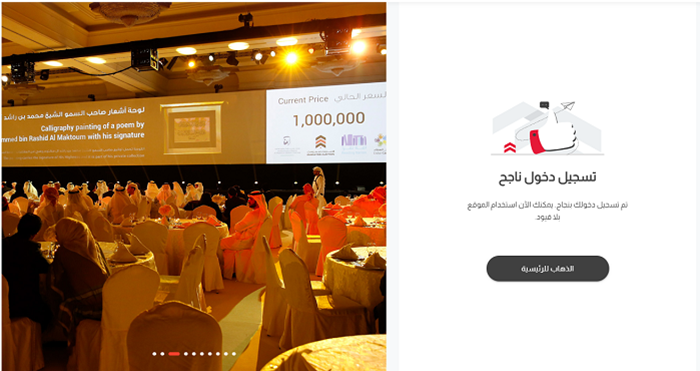
بعد التحقق من هويتك، إذا كان لديك حساب على موقع الإمارات للمزادات، سيتم تسجيل دخولك لحسابك، وإذا لم
تكن قد سجلت حسابًا من قبل، فسيتم إنشاء حساب وتسجيل دخولك إليه.
إدارة الحساب
كيفية إضافة مستند الهوية الإماراتية؟
نحتاج للوصول لمستنداتك لاستخدامها في عملية المزايدة وإنهاء الإجراءات.اتبع الخطوات التالية لإرفاق مستنداتك:
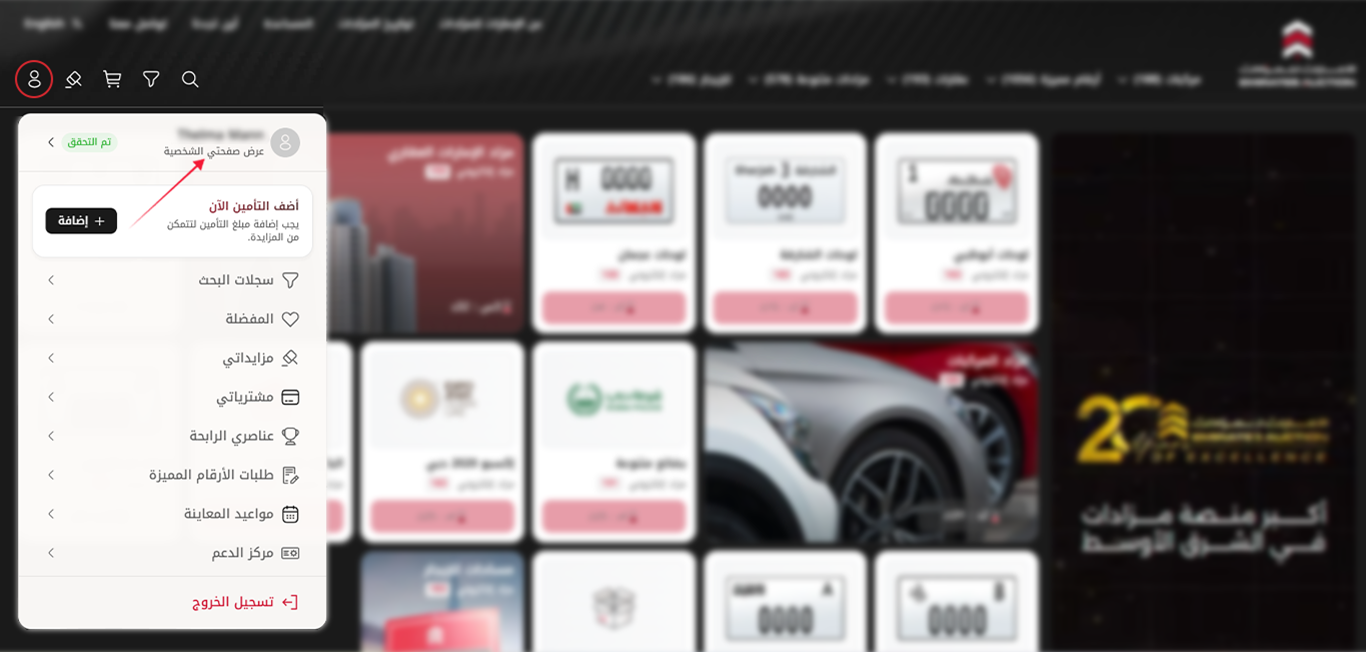
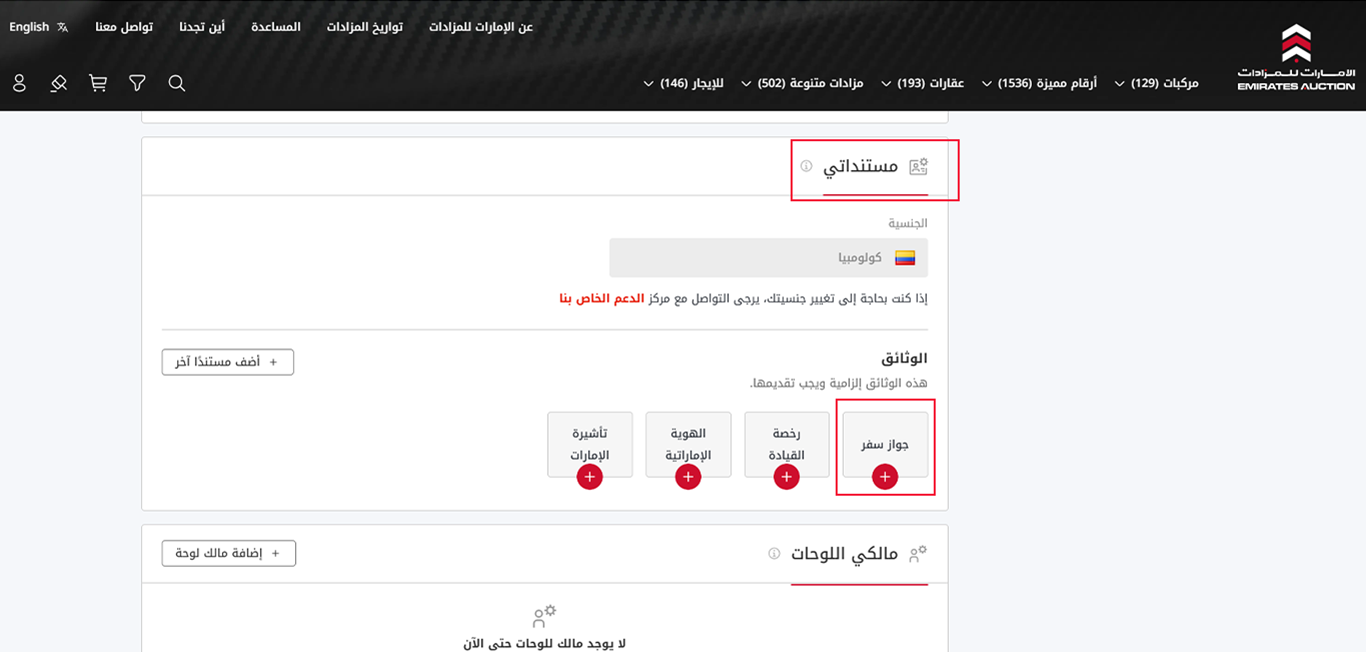
- اذهب لصفحتك الشخصية، ومنها لقسم "مستنداتي".
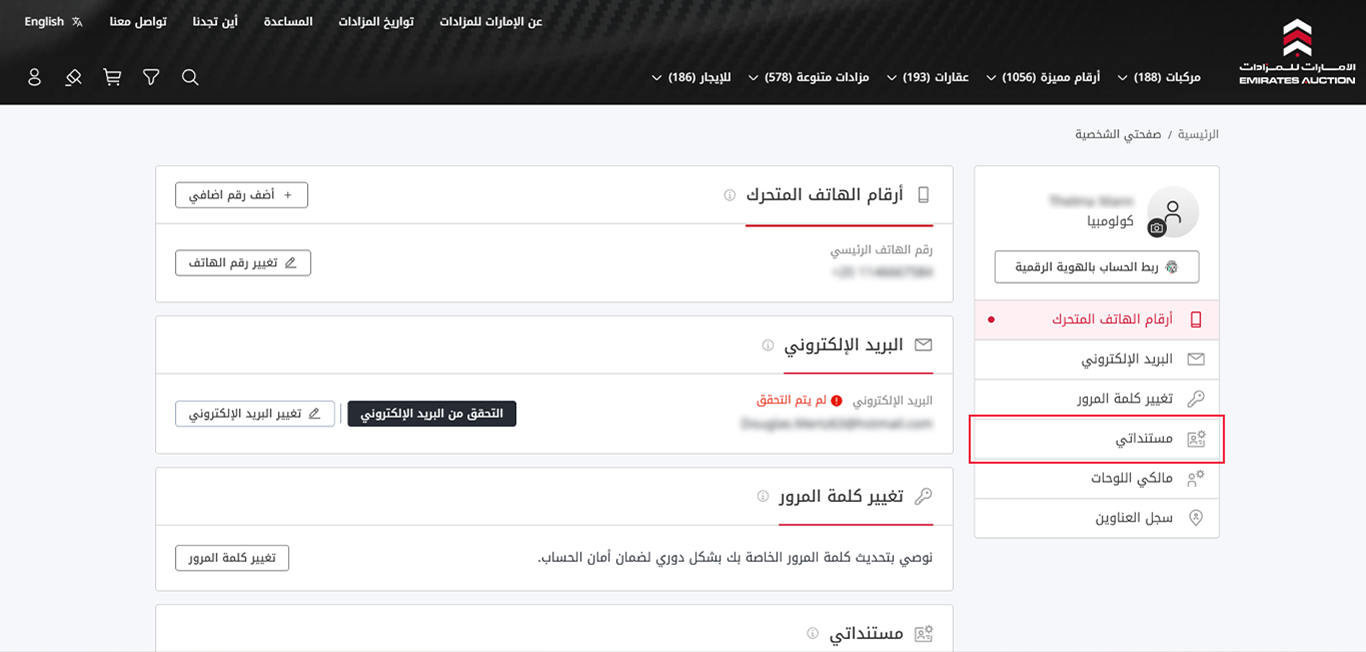
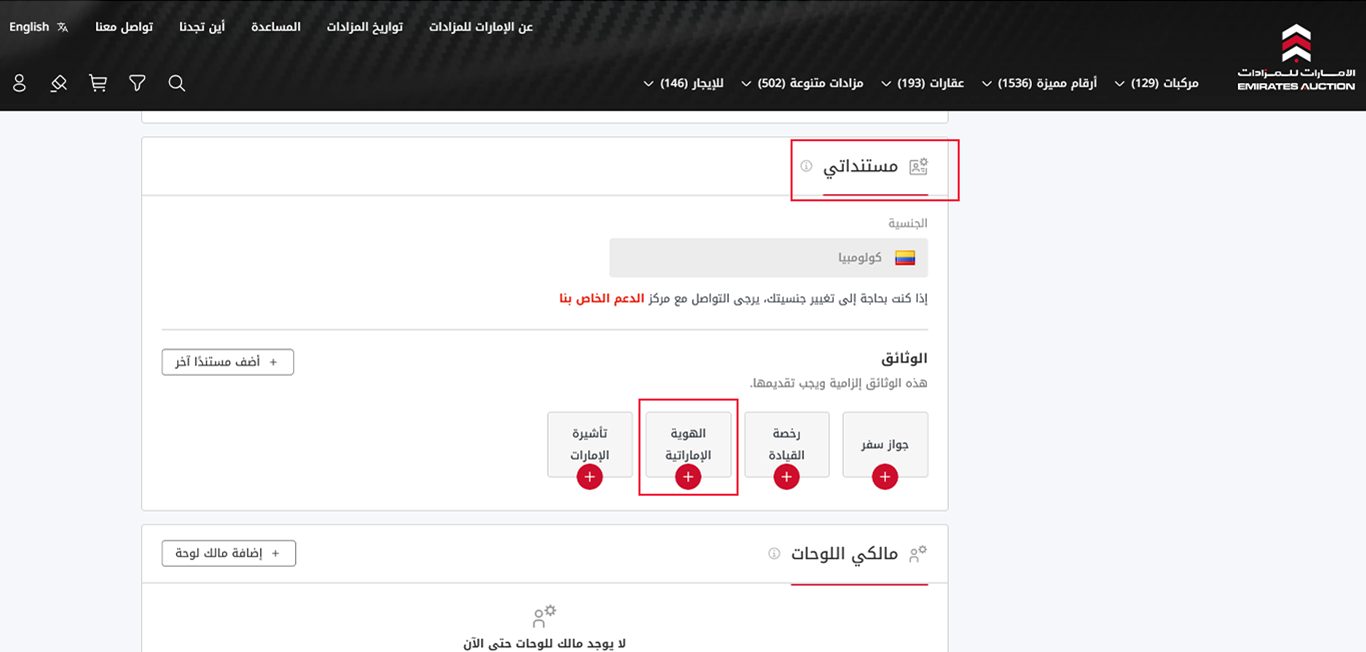
إذا كنت من المقيمين في الإمارات، يمكنك إرفاق مستند الهوية الإماراتية بالضغط على "الهوية الإماراتية"، ثم اختيار المستند الذي ترغب في إضافته.
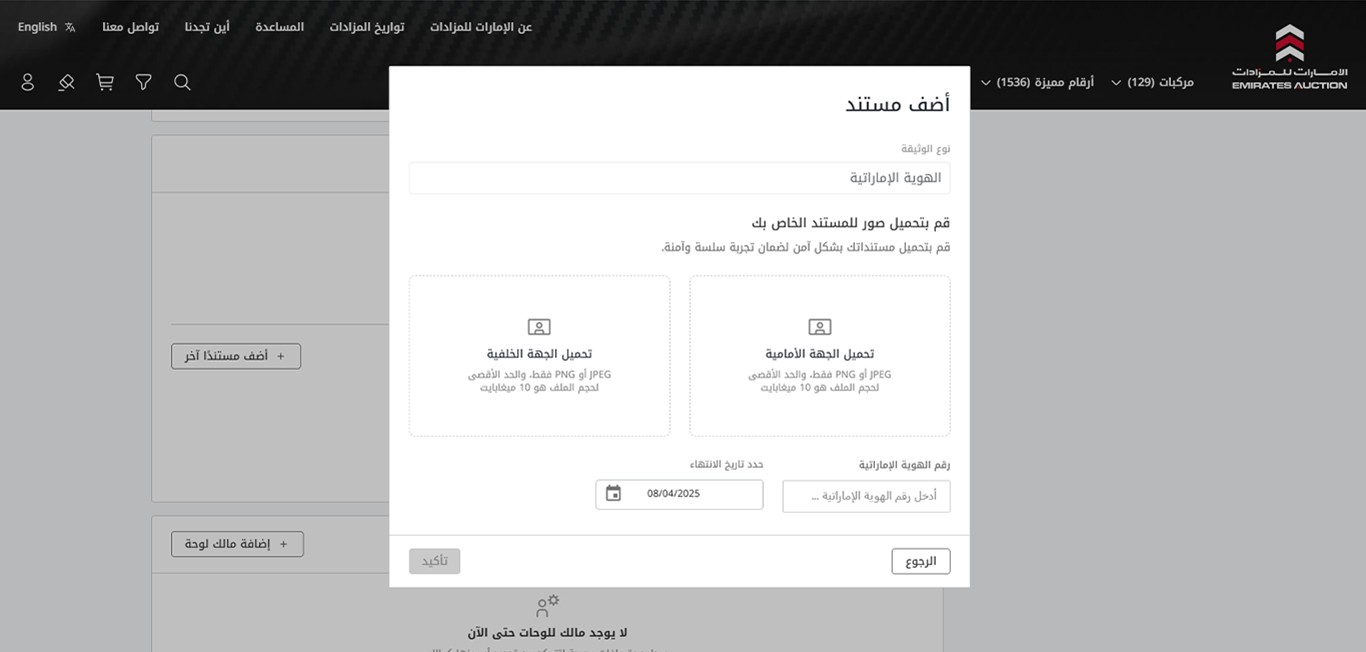
يرجى تعبئة جميع الخانات المطلوبة كما هو موضح أدناه:
- إرفاق صورة واضحة للجهة الأمامية والجهة الخلفية من الهوية الإماراتية
- تحديد تاريخ انتهاء صلاحية الهوية
- إدخال رقم الهوية
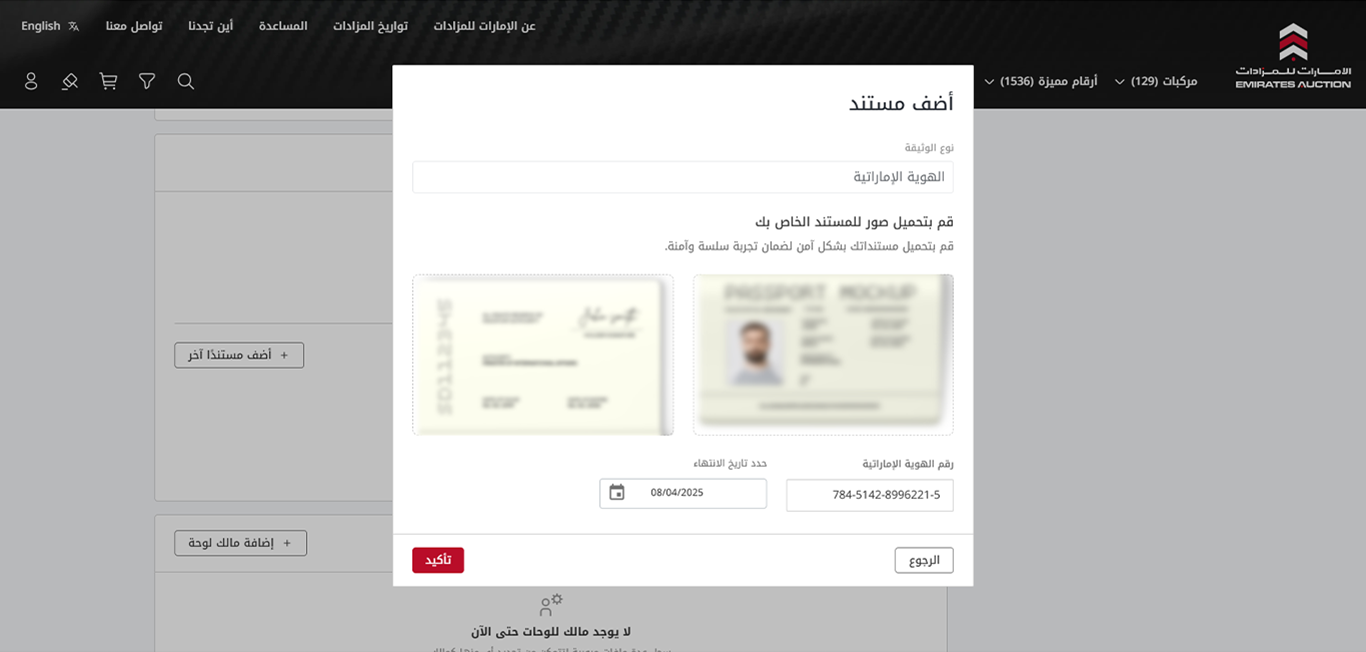
قم بتأكيد إضافة بياناتك وستصبح حالة المستند "جاري التحقق"
سيستغرق التحقق من مستندك حتى 24 ساعة منذ إرفاقك له.
إذا لم تكن من المقيمين في دولة الإمارات، يمكنك إرفاق جواز سفرك بدلاً من ذلك.
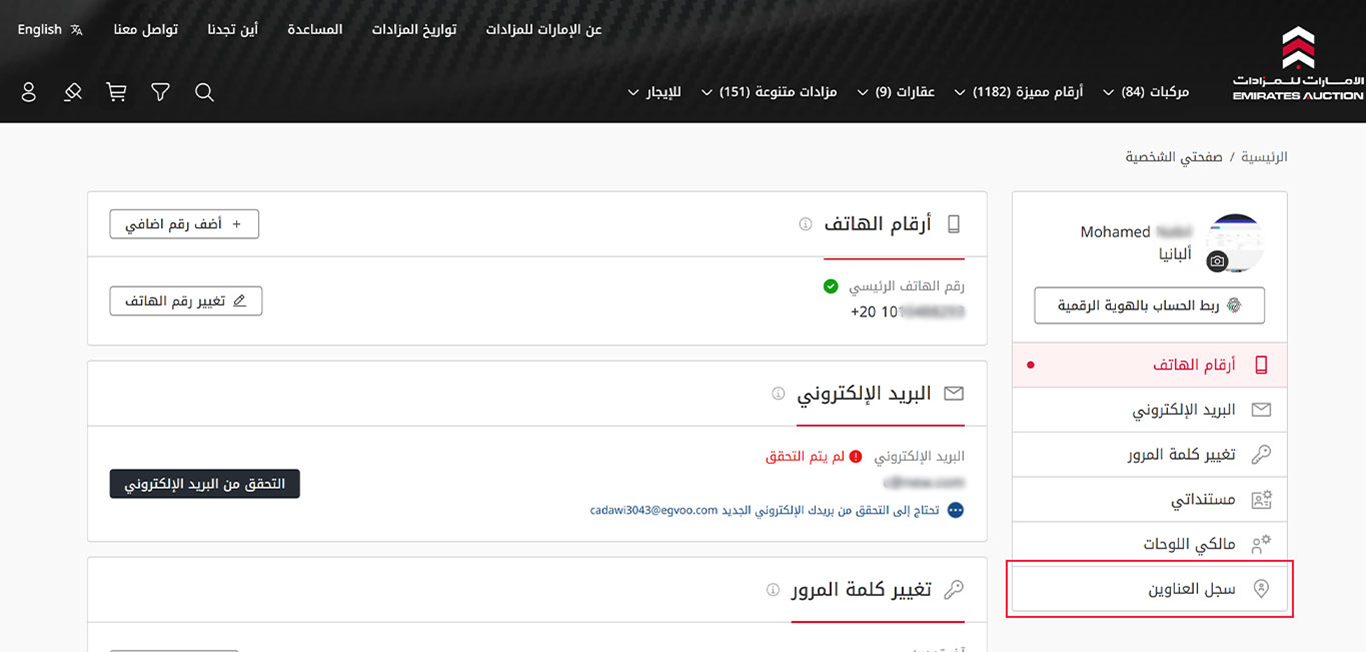
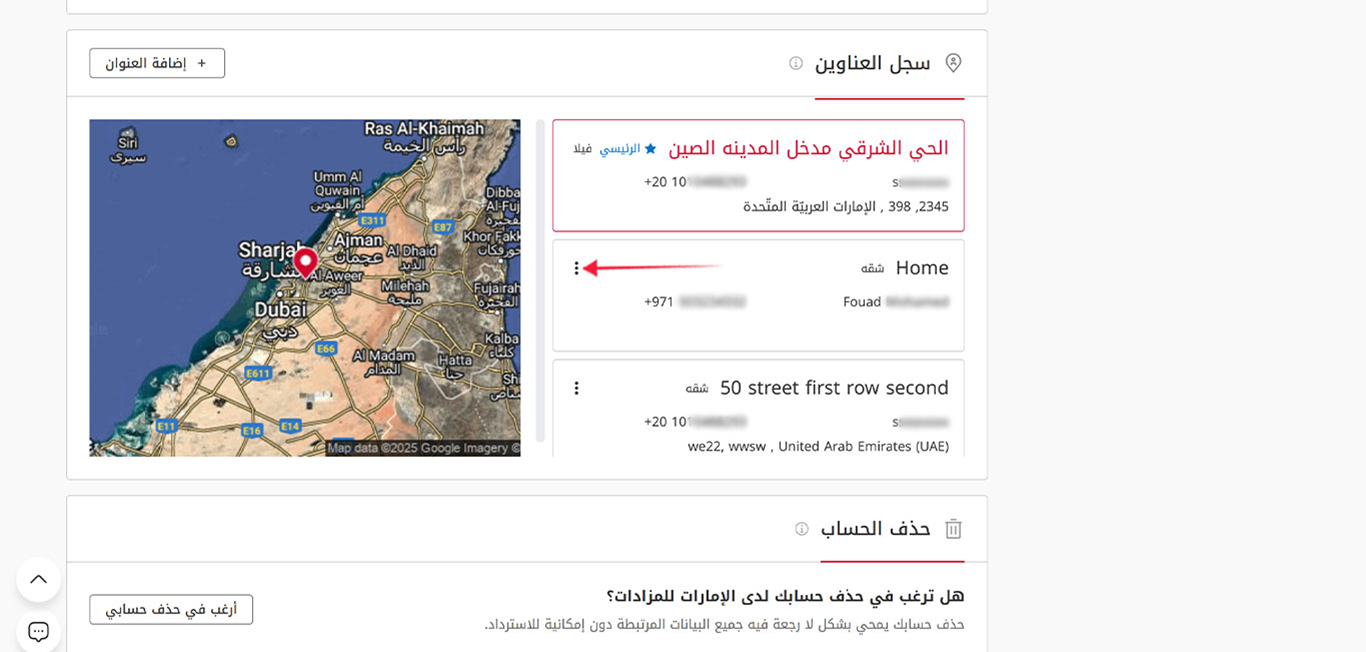
ستظهر لك رسالة تأكيد.
كيفية إضافة مستند وثيقة جواز السفر؟
نحتاج للوصول لمستنداتك لاستخدامها في عملية المزايدة وإنهاء الإجراءات.اتبع الخطوات التالية لإرفاق مستنداتك:
اذهب لصفحتك الشخصية، ومنها لقسم "مستنداتي".
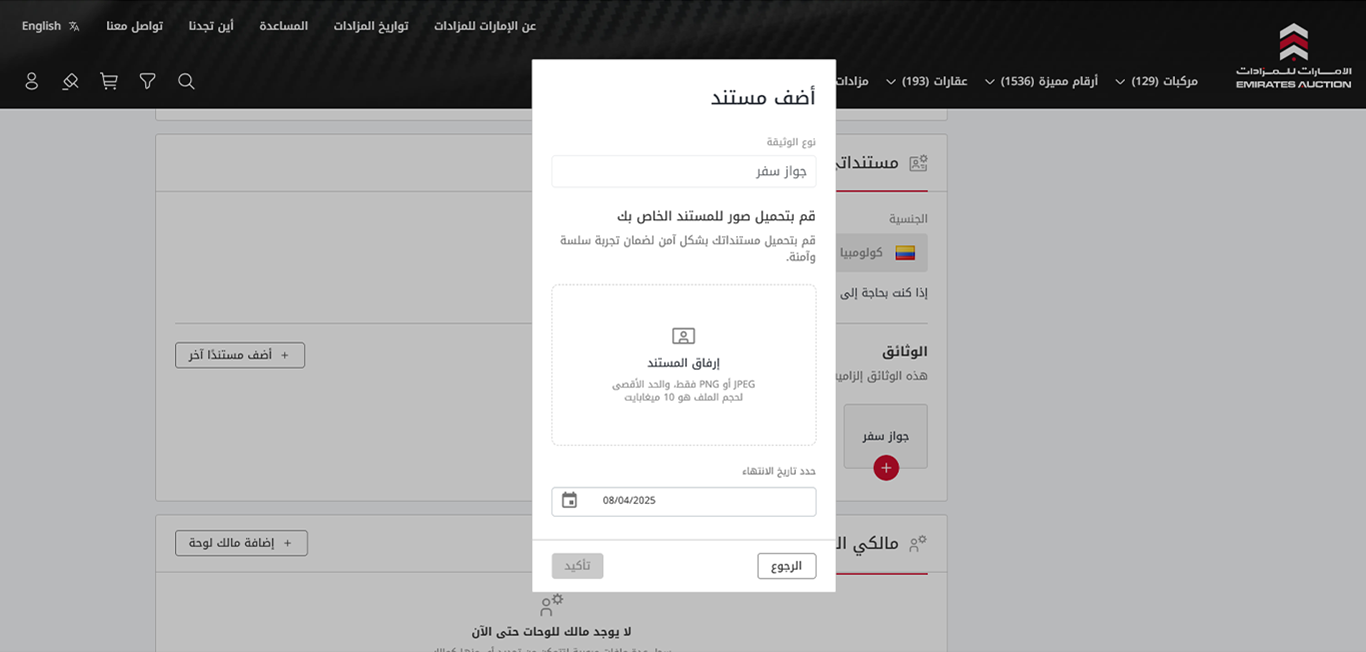
يمكنك إرفاق مستند وثيقة جواز السفر من صفحة "مستنداتي" الرئيسية، فقط اضغط على"جواز سفر"
قم بتعبئة جميع الخانات المطلوبة كما هو موضح أدناه:
يجب إرفاق صورة الصفحة الرئيسية لجواز السفر
و تاريخ انتهاء جواز السفر
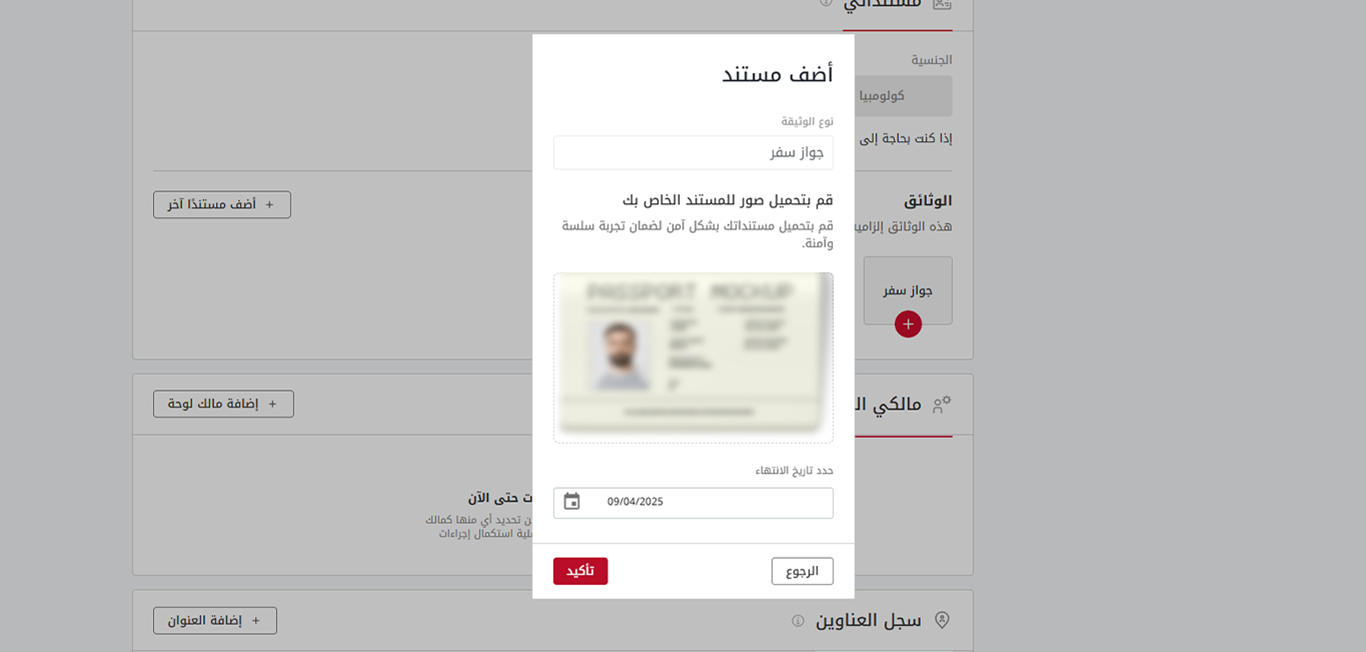
قم بإضافة بياناتك وستصبح حالة المستند "جاري التحقق"
سيستغرق التحقق من مستندك حتى 24 ساعة منذ إرفاقك له.
كيفية إضافة مستند رخصة القيادة؟
نحتاج للوصول لمستنداتك لاستخدامها في عملية المزايدة وإنهاء الإجراءات.اتبع الخطوات التالية لإرفاق مستنداتك:
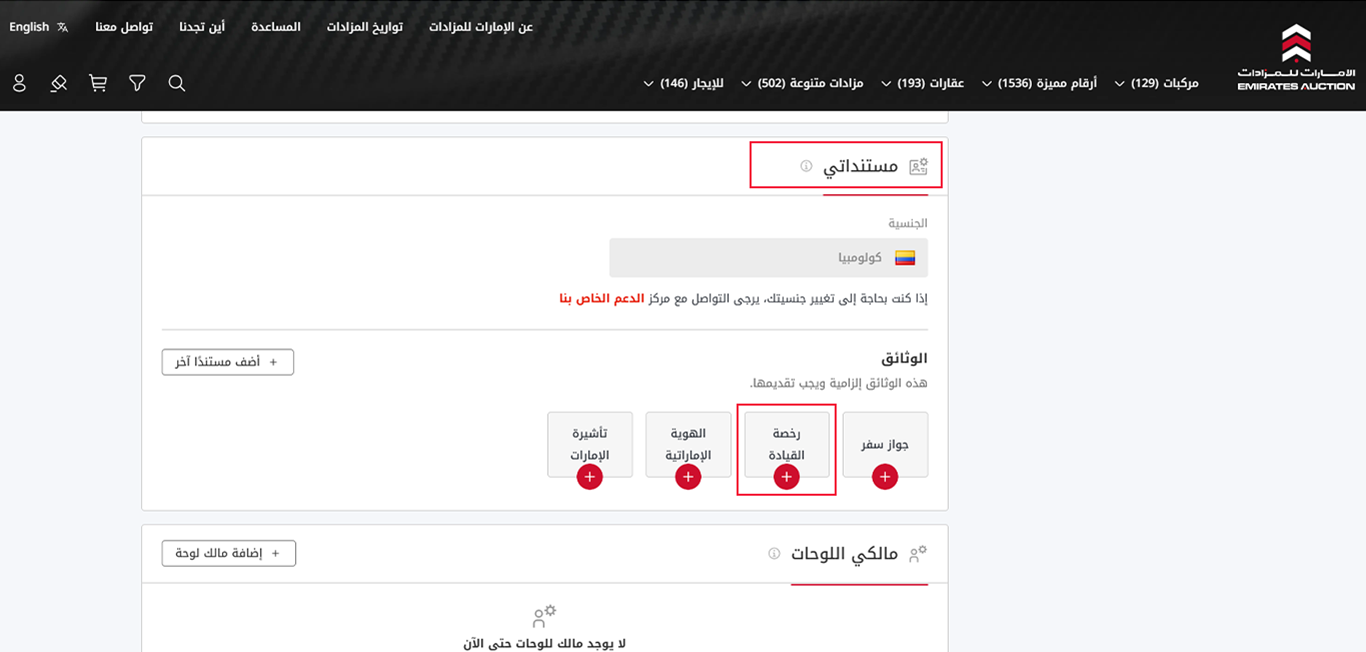
- اذهب لصفحتك الشخصية، ومنها لقسم "مستنداتي".
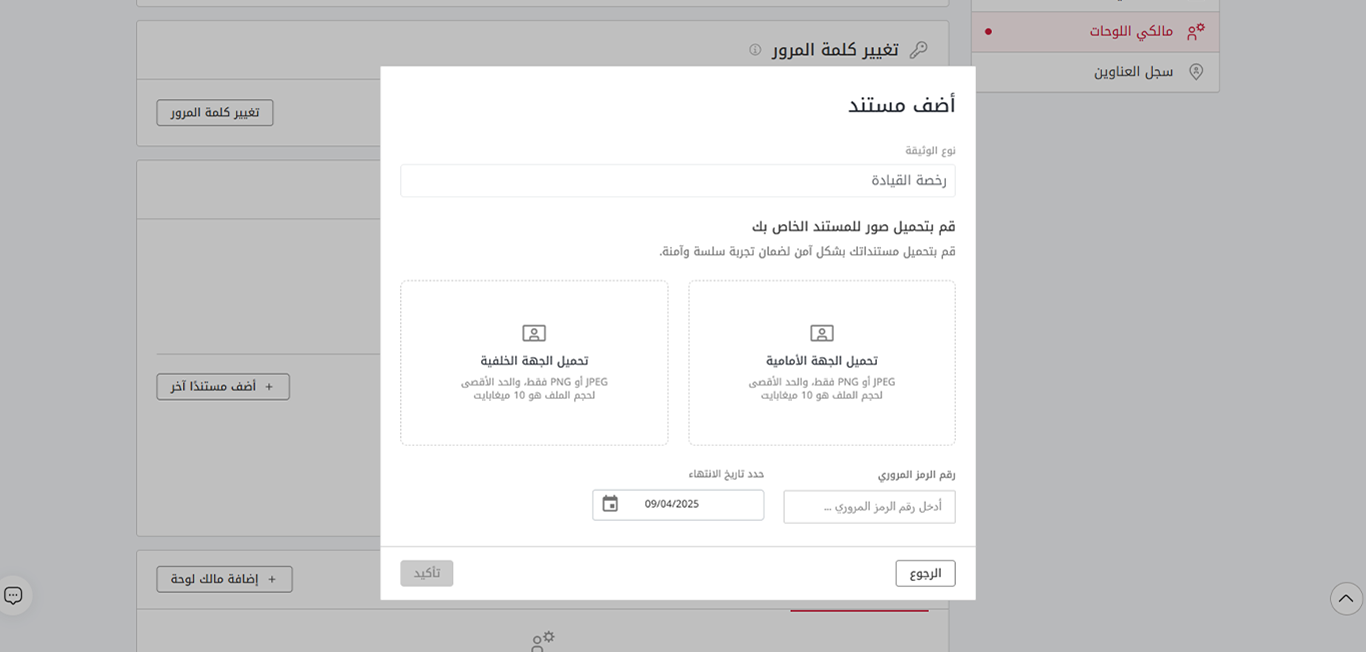
يمكنك إرفاق مستند رخصة القيادة من صفحة "مستنداتي" الرئيسية، فقط اضغط على"رخصة القيادة" ثم قم بتعبئة جميع الخانات المطلوبة كما هو موضح أدناه:
- يجب إرفاق صورة من الجهة الأمامية والخلفية لرخصة القيادة
- و تاريخ انتهاء رخصة القيادة
- و رقم الملف المروري
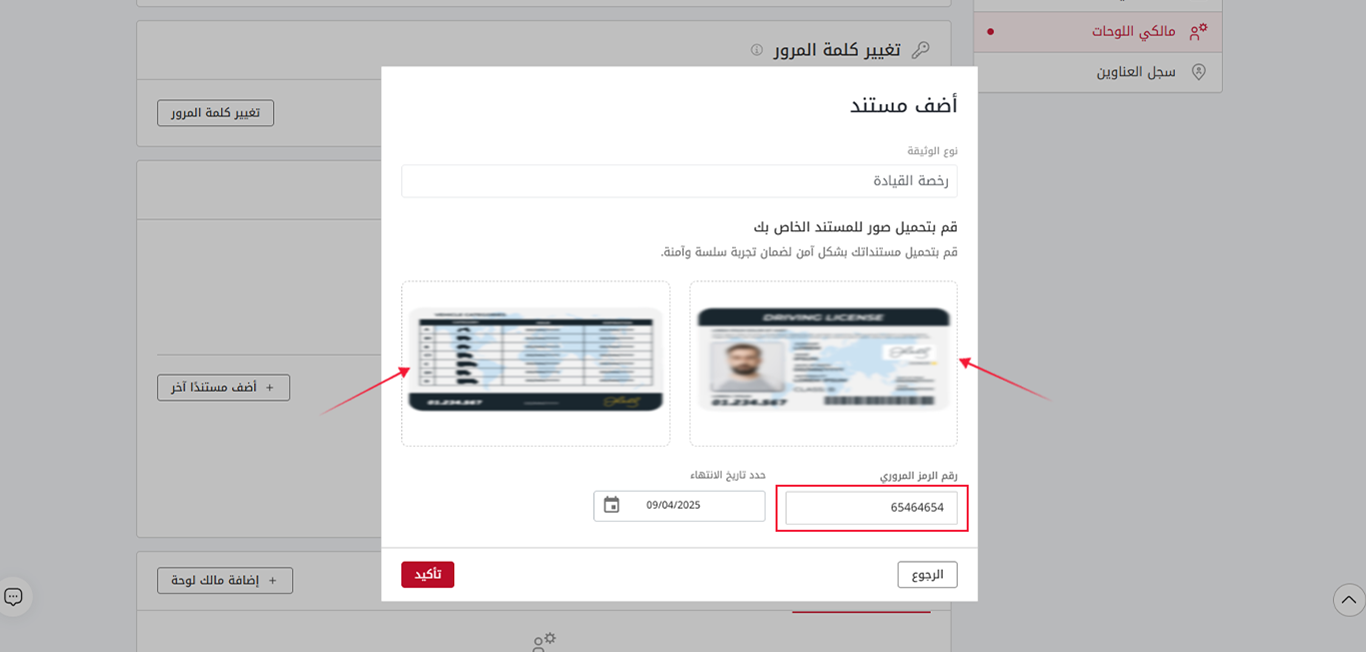
قم بإضافة بياناتك وستصبح حالة المستند "جاري التحقق"
سيستغرق التحقق من مستندك حتى 24 ساعة منذ إرفاقك له.
كيفية إضافة مستند فيزا الإمارات؟
نحتاج للوصول لمستنداتك لاستخدامها في عملية المزايدة وإنهاء الإجراءات.اتبع الخطوات التالية لإرفاق مستنداتك:
اذهب لصفحتك الشخصية، ومنها لقسم "مستنداتي".
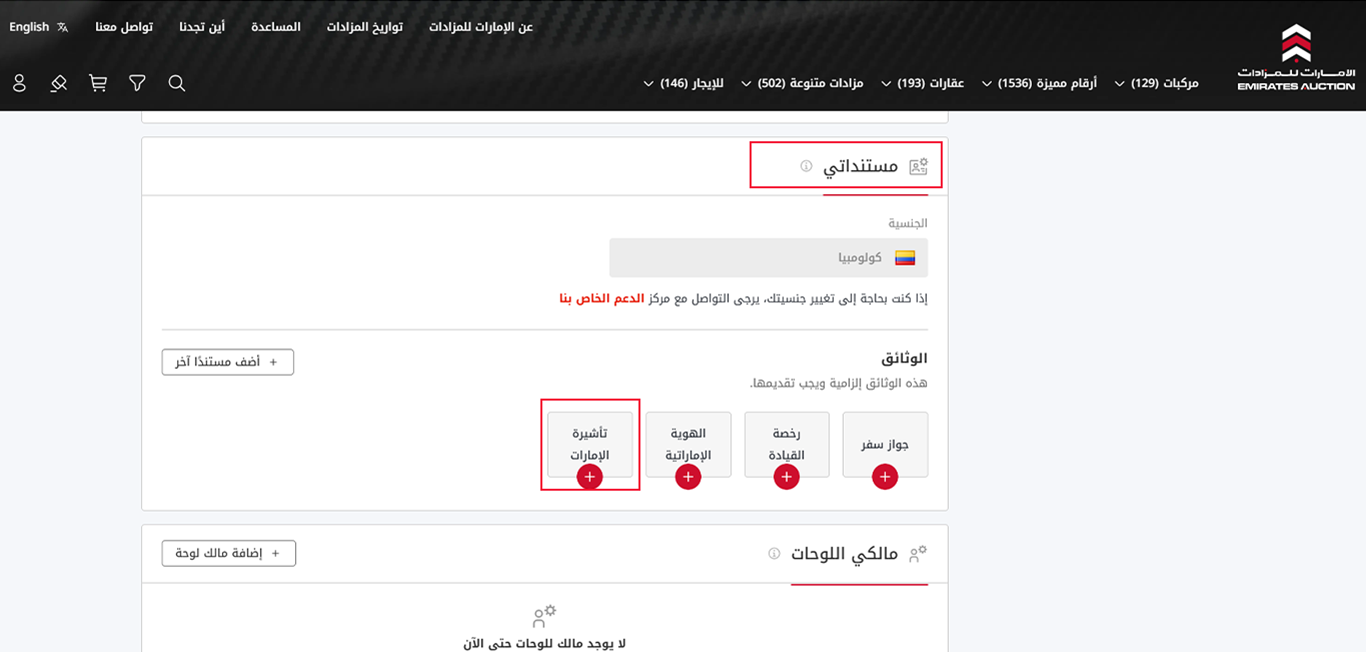
يمكنك إرفاق مستند فيزا الإمارات من صفحة "مستنداتي" الرئيسية
فقط اضغط على "تأشيرة الإمارات" وقم بتعبئة جميع الخانات المطلوبة كما هو موضح أدناه:
- يجب إرفاق تاريخ إنتهاء الفيزا
- وصورة الجهة الأمامية من الفيزا
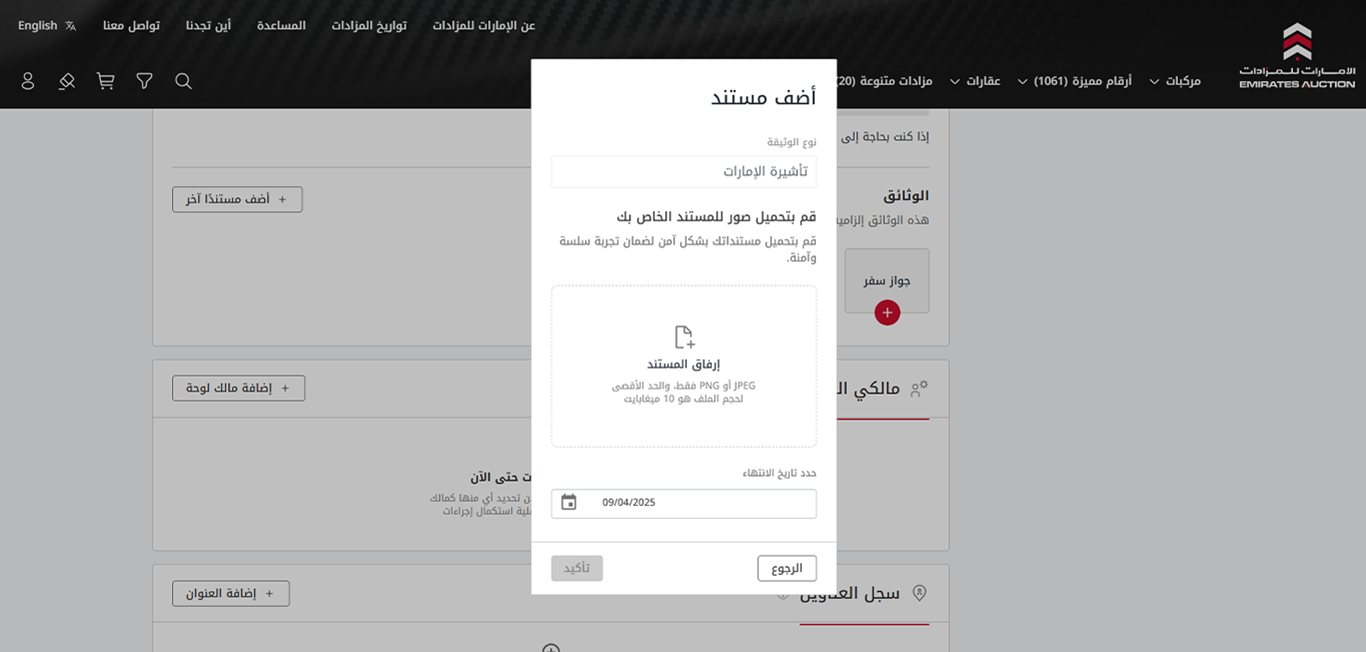
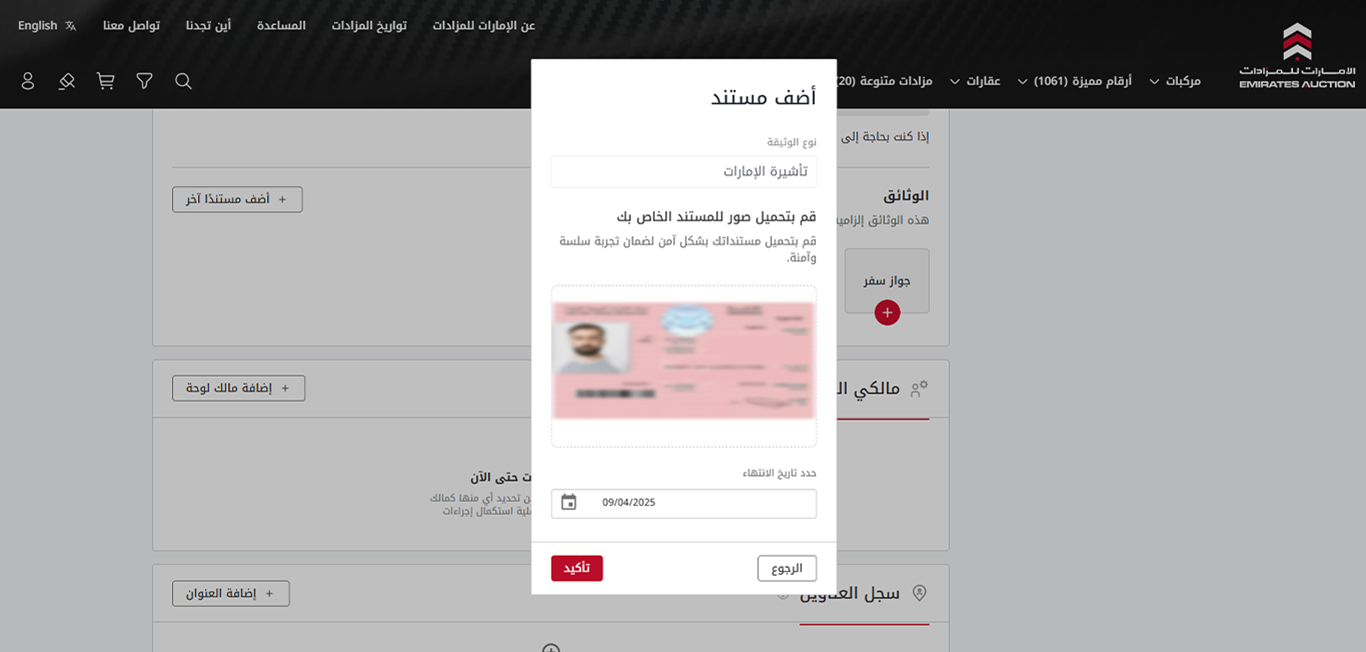
قم بإضافة بياناتك وستصبح حالة المستند "جاري التحقق"
سيستغرق التحقق من مستندك حتى 24 ساعة منذ إرفاقك له.
كيفية إضافة مستند الرخصة التجارية؟
نحتاج للوصول لمستنداتك لاستخدامها في عملية المزايدة وإنهاء الإجراءات.اتبع الخطوات التالية لإرفاق مستنداتك:
اذهب لصفحتك الشخصية، ومنها لقسم "مستنداتي".
يمكنك إرفاق مستند الرخصة التجارية من صفحة "مستنداتي" الرئيسية.
اضغط على "أضف مستندًا آخر" واختر المستند الذي تود إضافته وقم بتعبئة جميع الخانات المطلوبة كما هو موضح أدناه:
- يجب إرفاق صورة من الجهة الأمامية للرخصة التجارية
- و تاريخ إنتهاء الرخصة التجارية
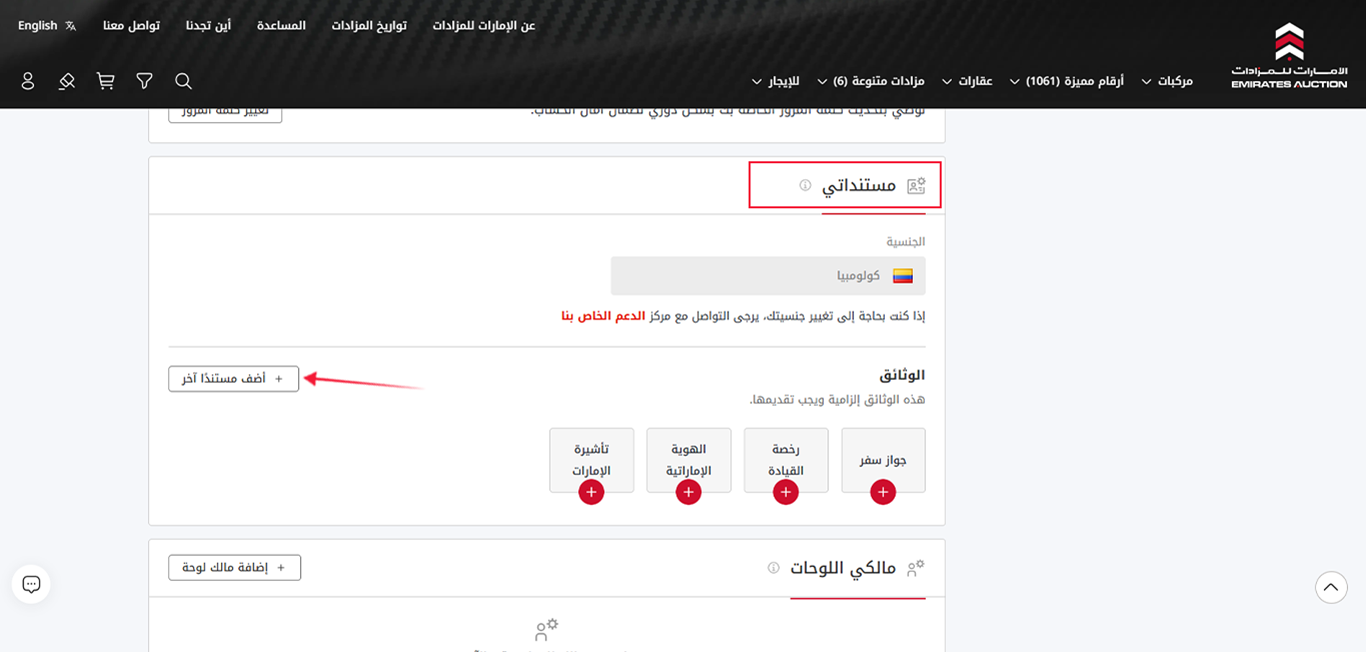
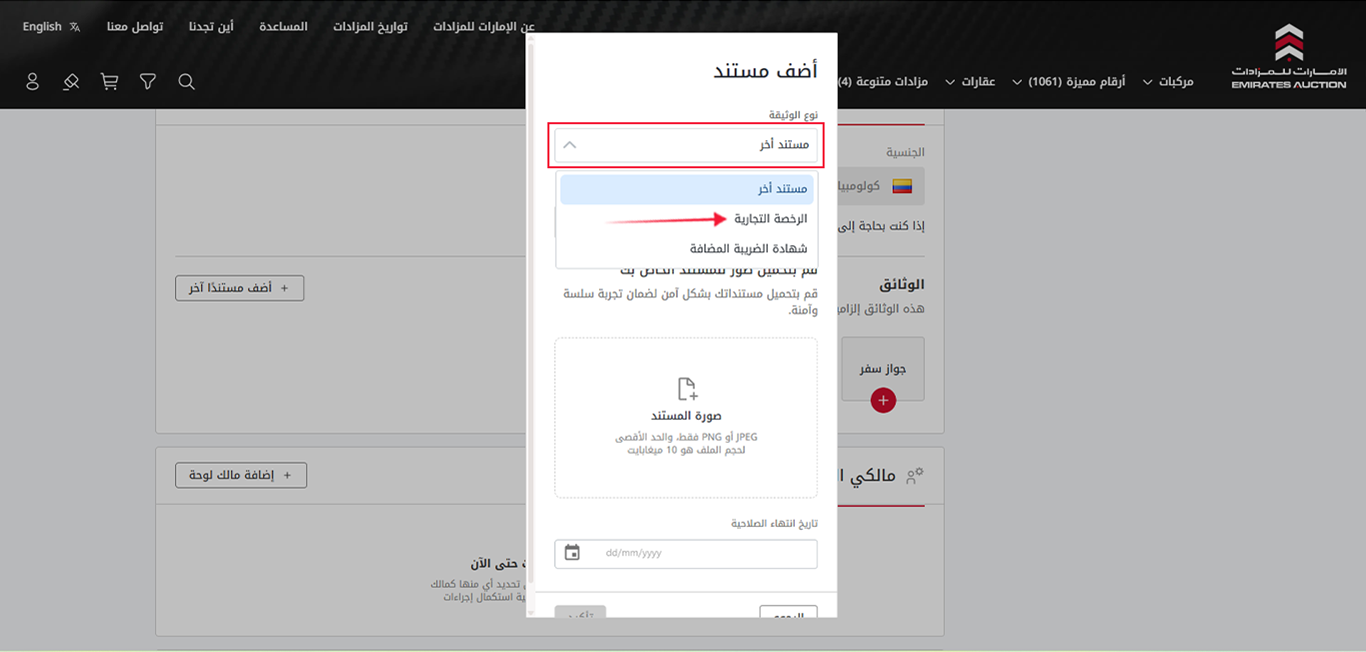
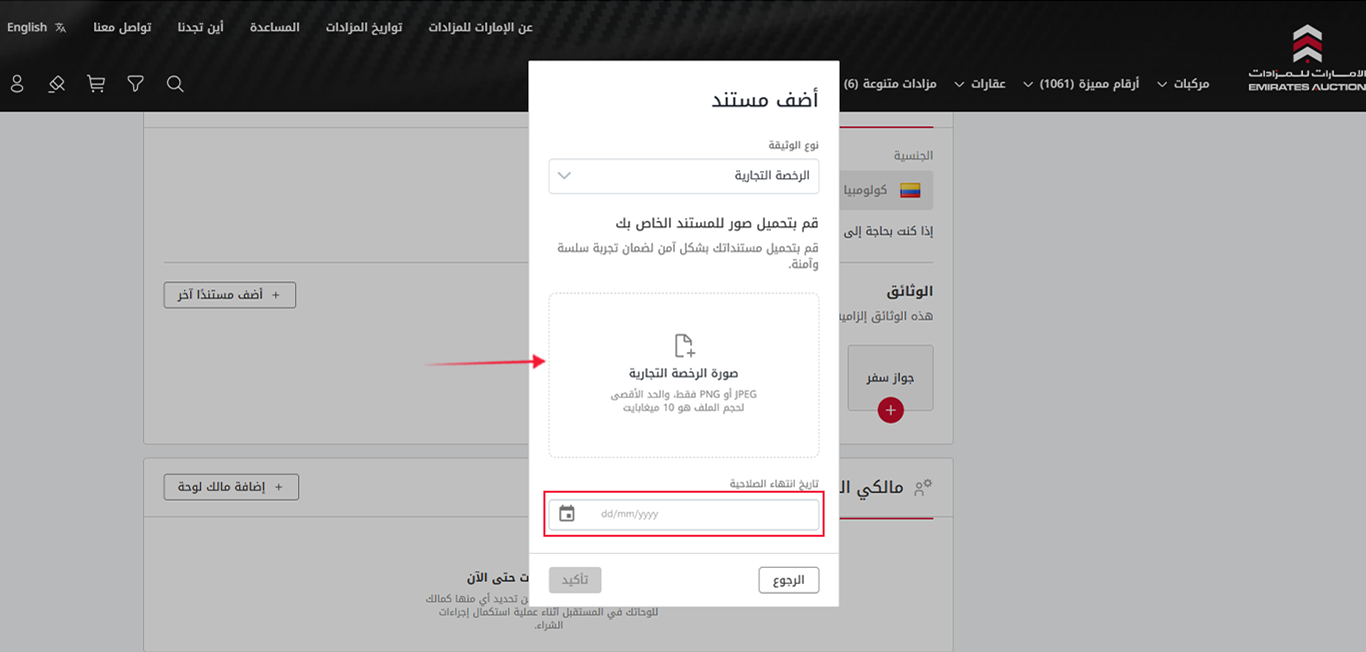
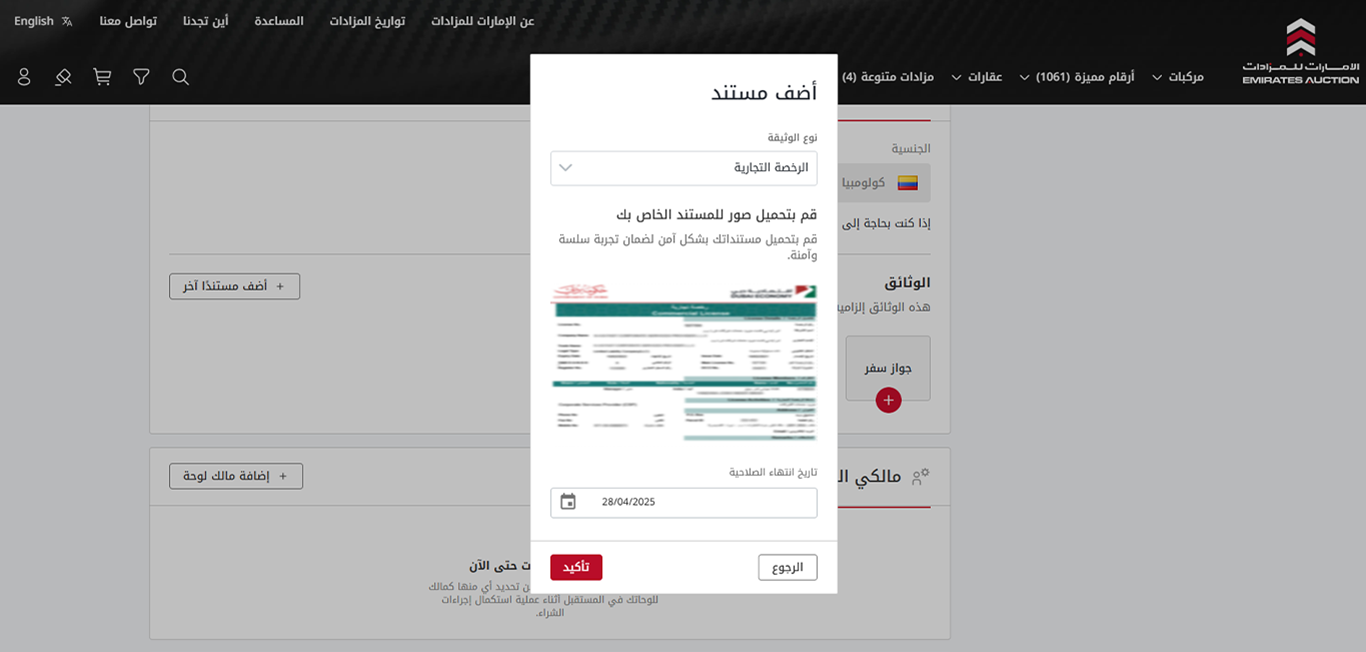
قم بإضافة بياناتك وستصبح حالة المستند "جاري التحقق"
سيستغرق التحقق من مستندك حتى 24 ساعة منذ إرفاقك له.
كيفية إضافة مستند شهادة الضريبة المضافة؟
نحتاج للوصول لمستنداتك لاستخدامها في عملية المزايدة وإنهاء الإجراءات.اتبع الخطوات التالية لإرفاق مستنداتك:
اذهب لصفحتك الشخصية، ومنها لقسم "مستنداتي".
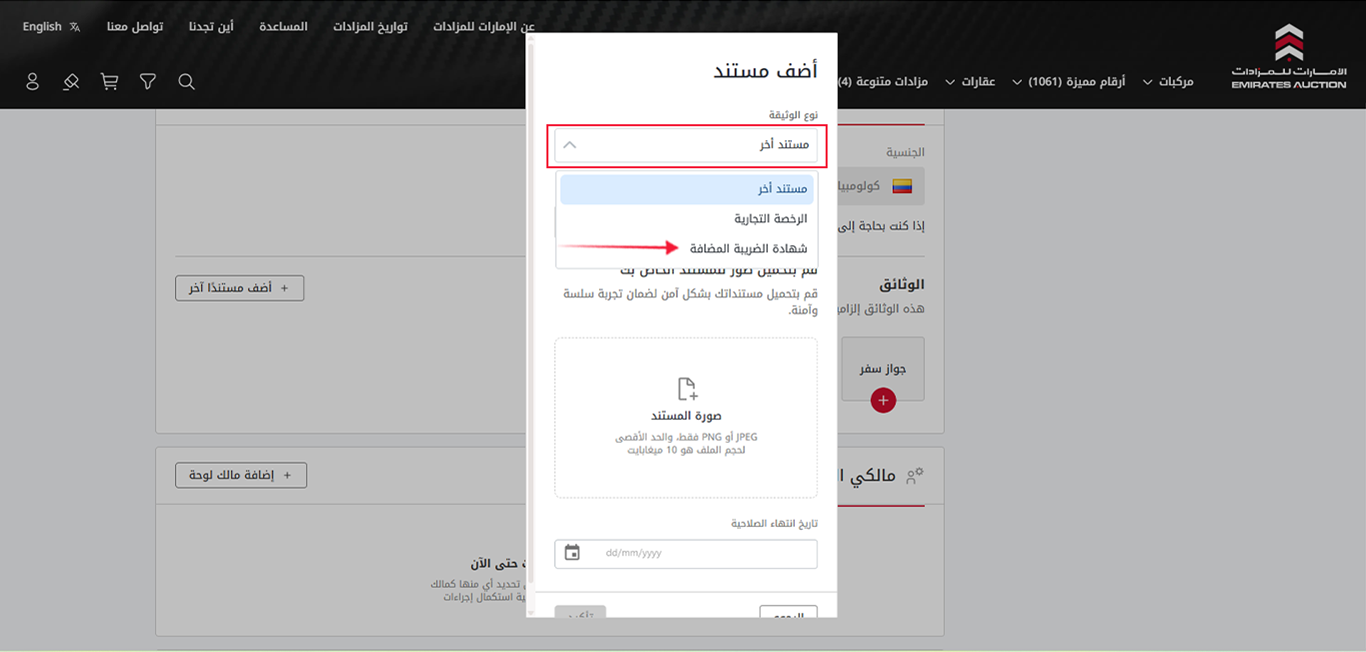
يمكنك إرفاق مستند الرخصة التجارية من صفحة "مستنداتي" الرئيسية, فقط اضغط على "أضف مستندًا آخر"
قم بتعبئة جميع الخانات المطلوبة كما هو موضح أدناه:
- يجب إرفاق صورة من الجهة الأمامية لشهادة الضريبة المضافة
- و تاريخ انتهاء البطاقة
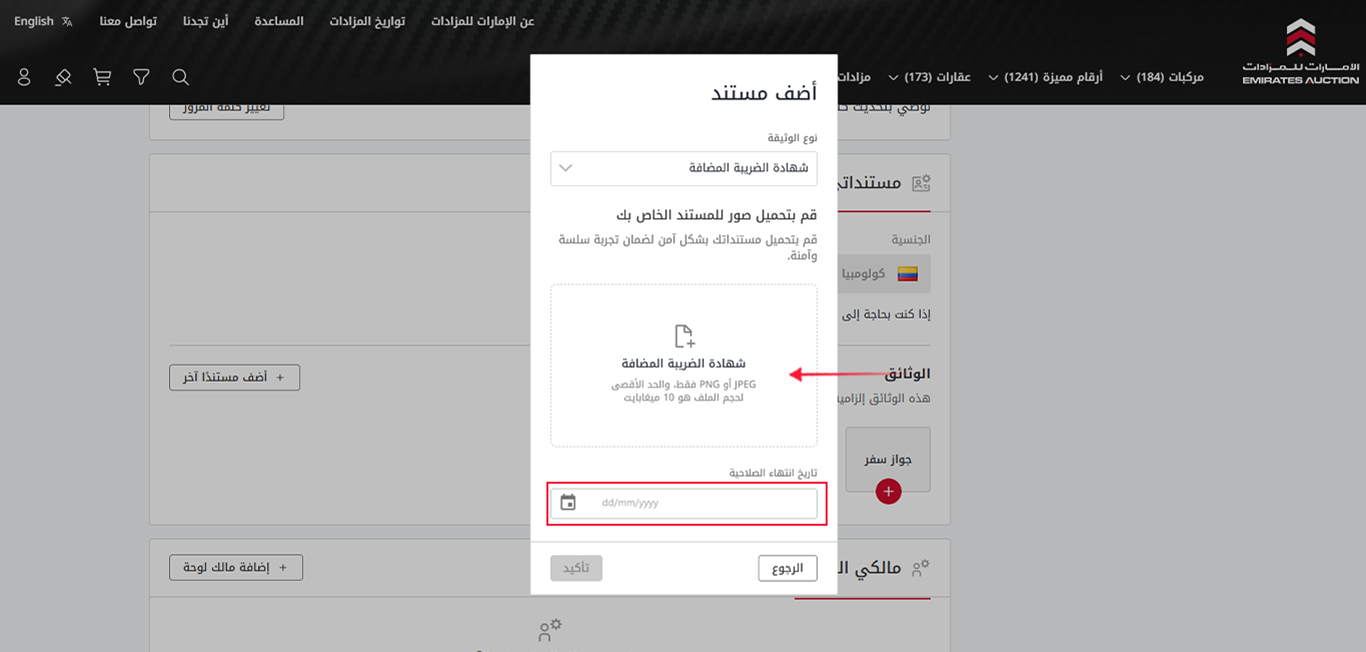
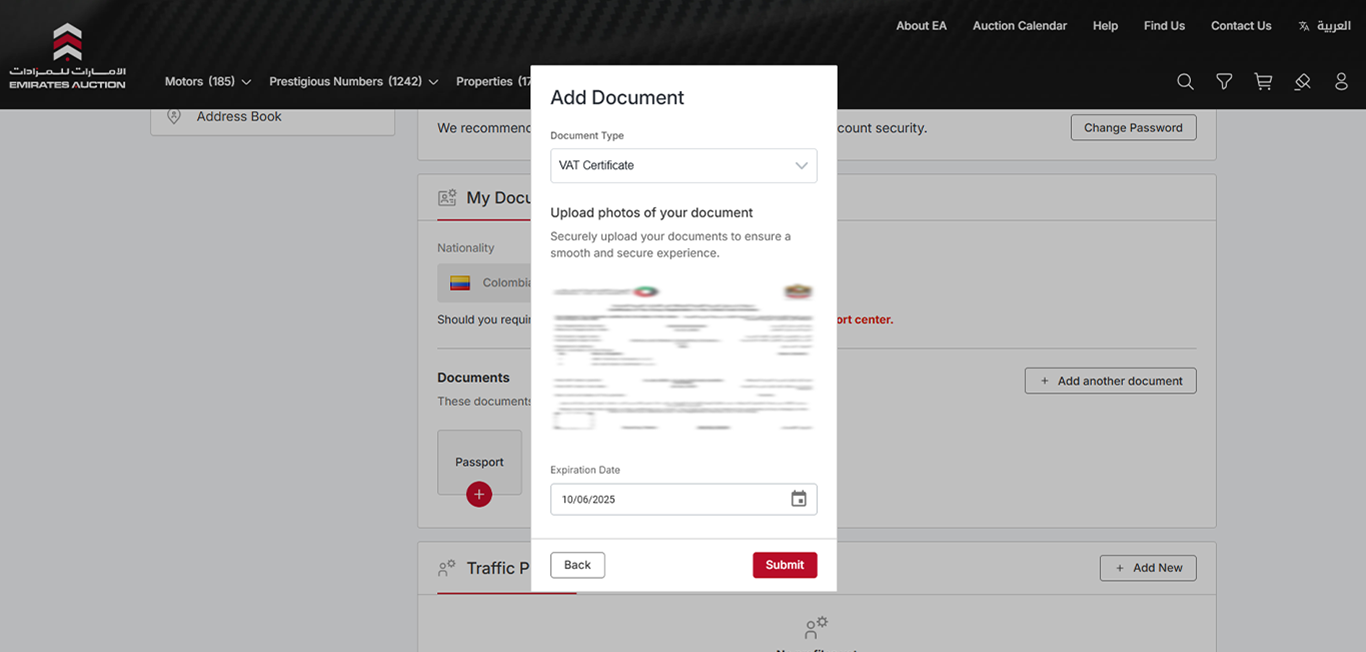
قم بإضافة بياناتك وستصبح حالة المستند "جاري التحقق"
سيستغرق التحقق من مستندك حتى 24 ساعة منذ إرفاقك له.
كيفية تعيين هاتف متحرك رئيسي؟
لمعرفة كيفية تعيين هاتف رئيسي، يرجى اتباع الخطوات التالية:
- من صفحتك الشخصية، اذهب لقسم "رقم الهاتف".
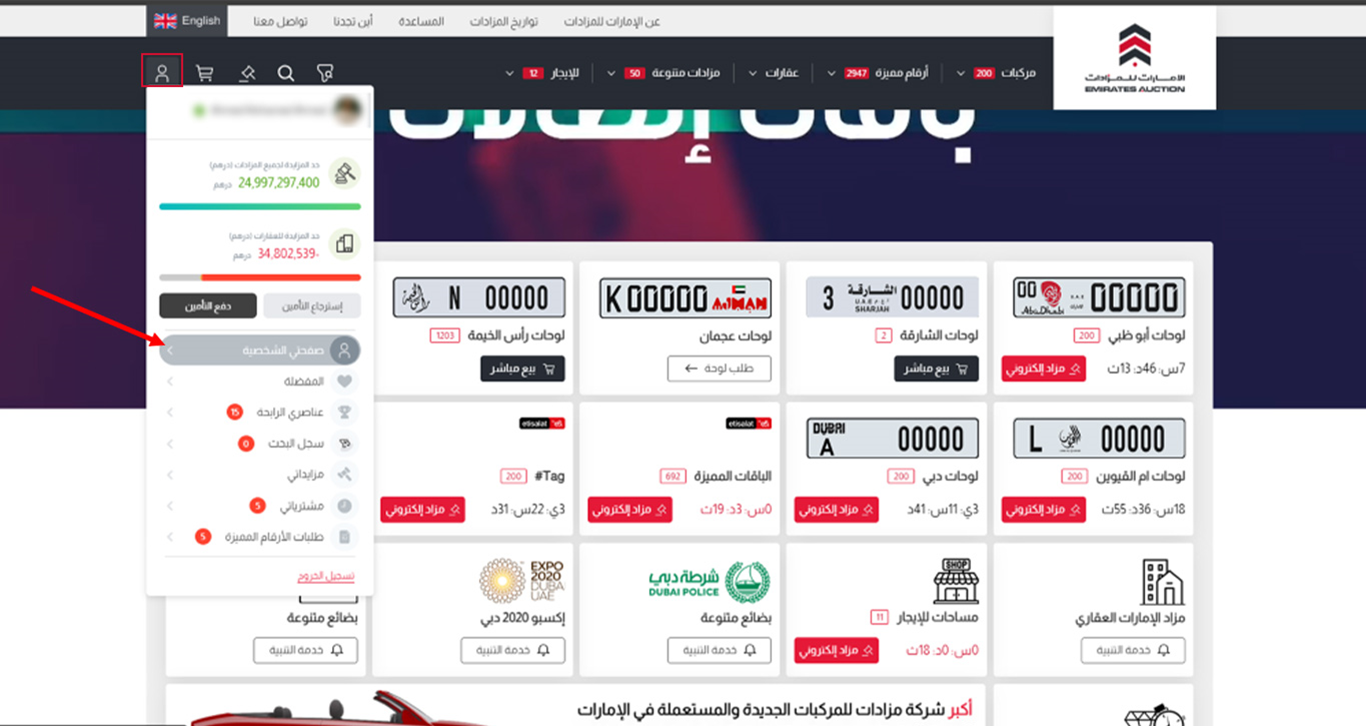
- حدد أي رقم إضافي لتعيينه كرقم رئيسي"
- اضغط على زر "تعيين كرقم رئيسي".
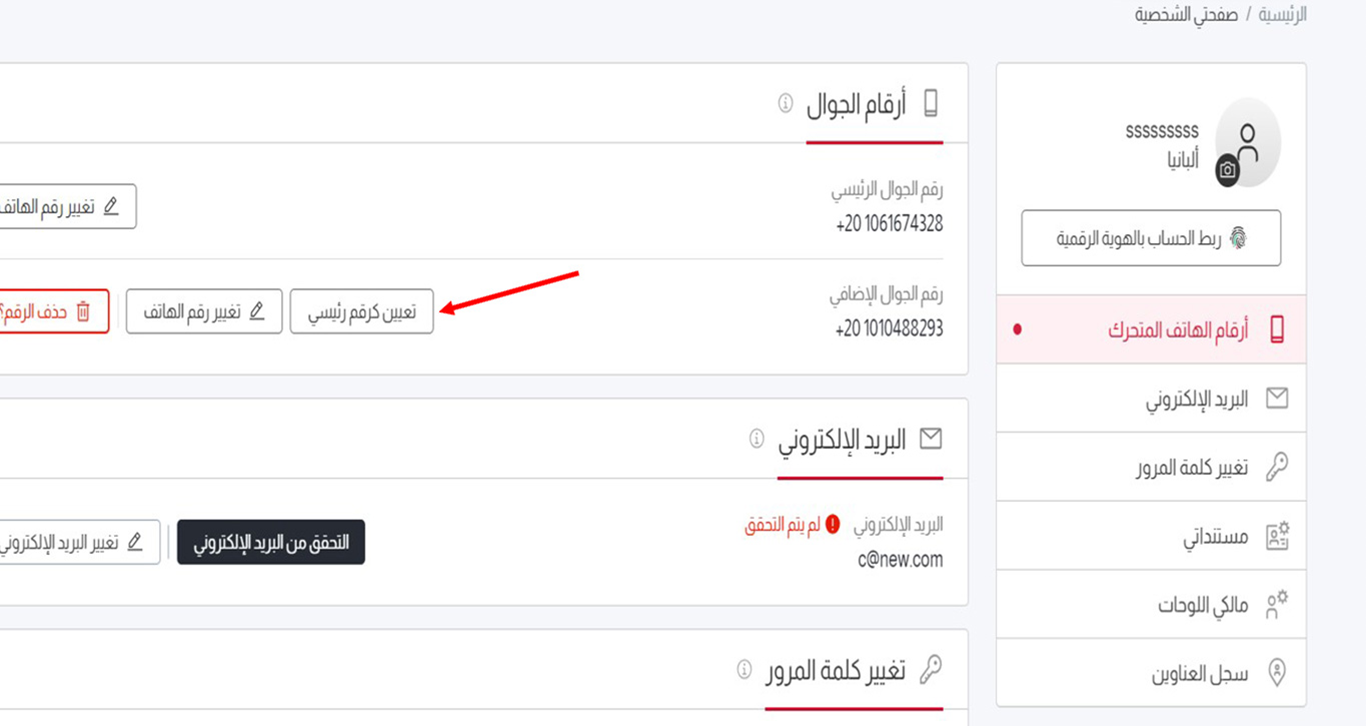
سيطلب منك إدخال كلمة المرور ثم بعدها اضغط "تسجيل الدخول".
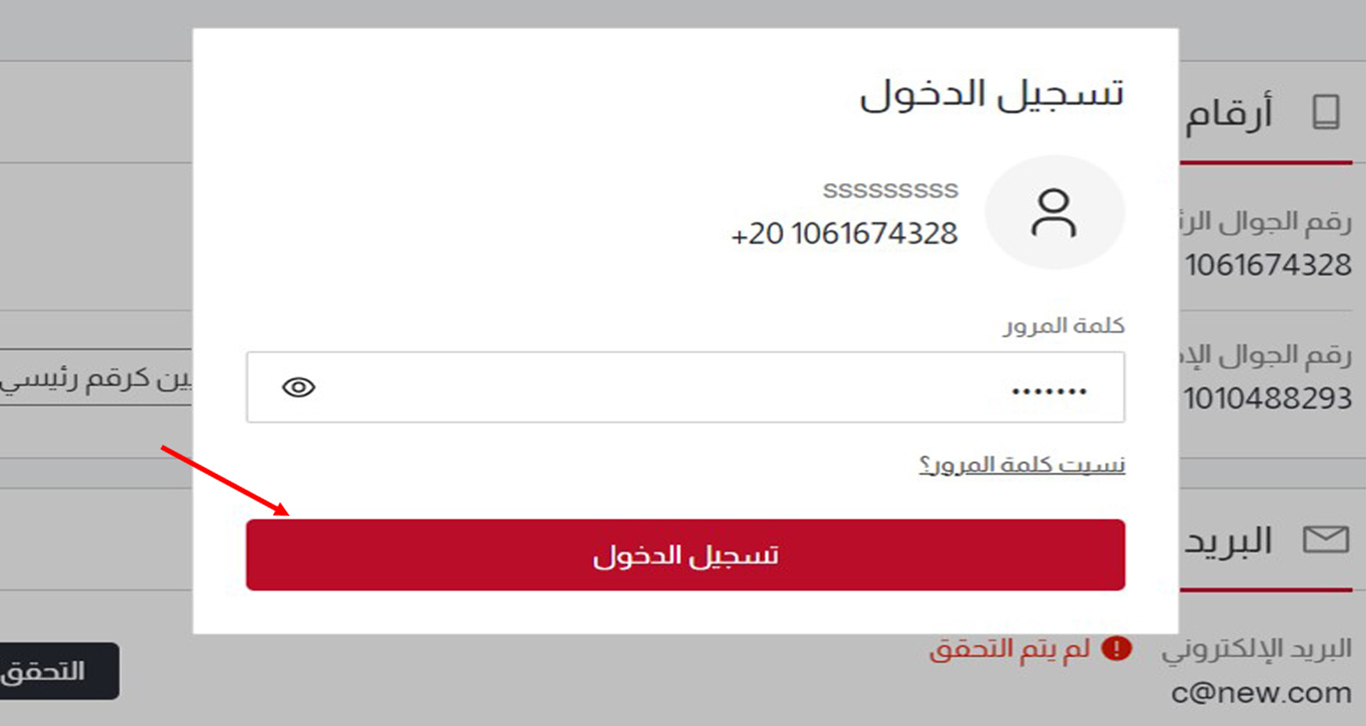
اضغط "تعيين كرقم رئيسي"
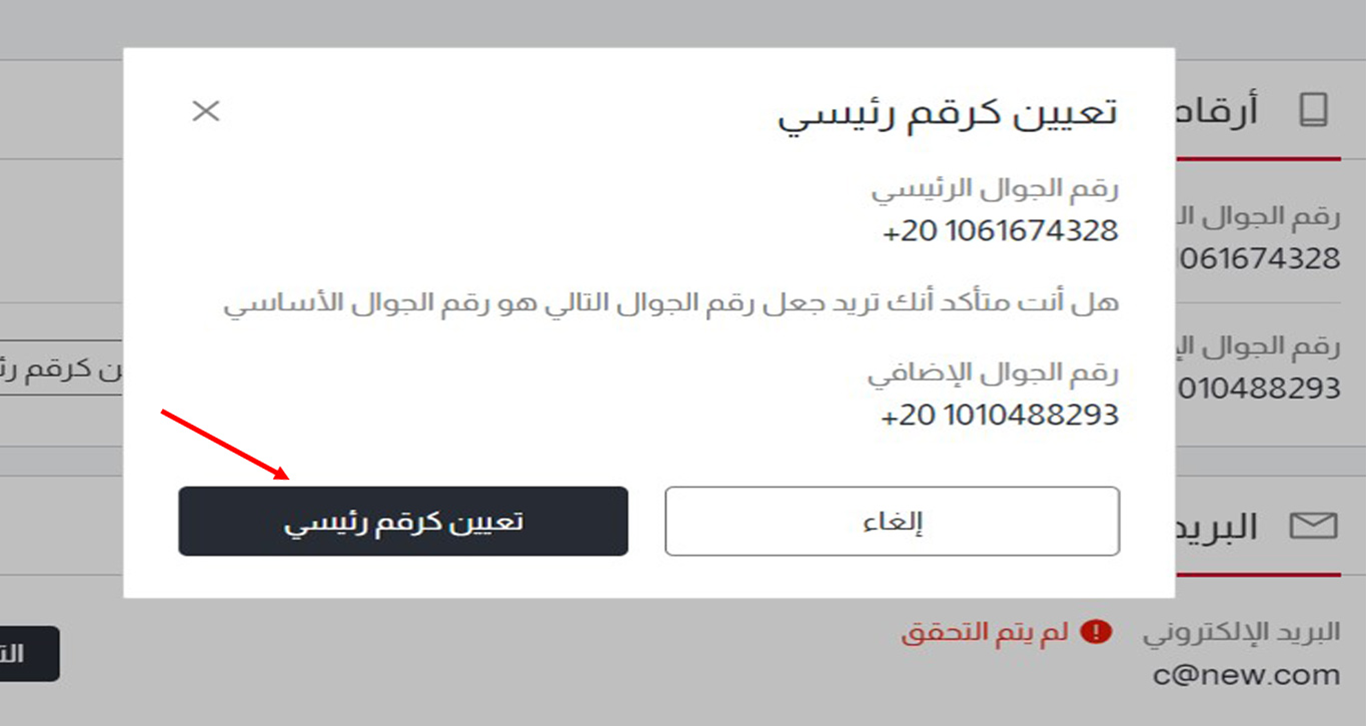
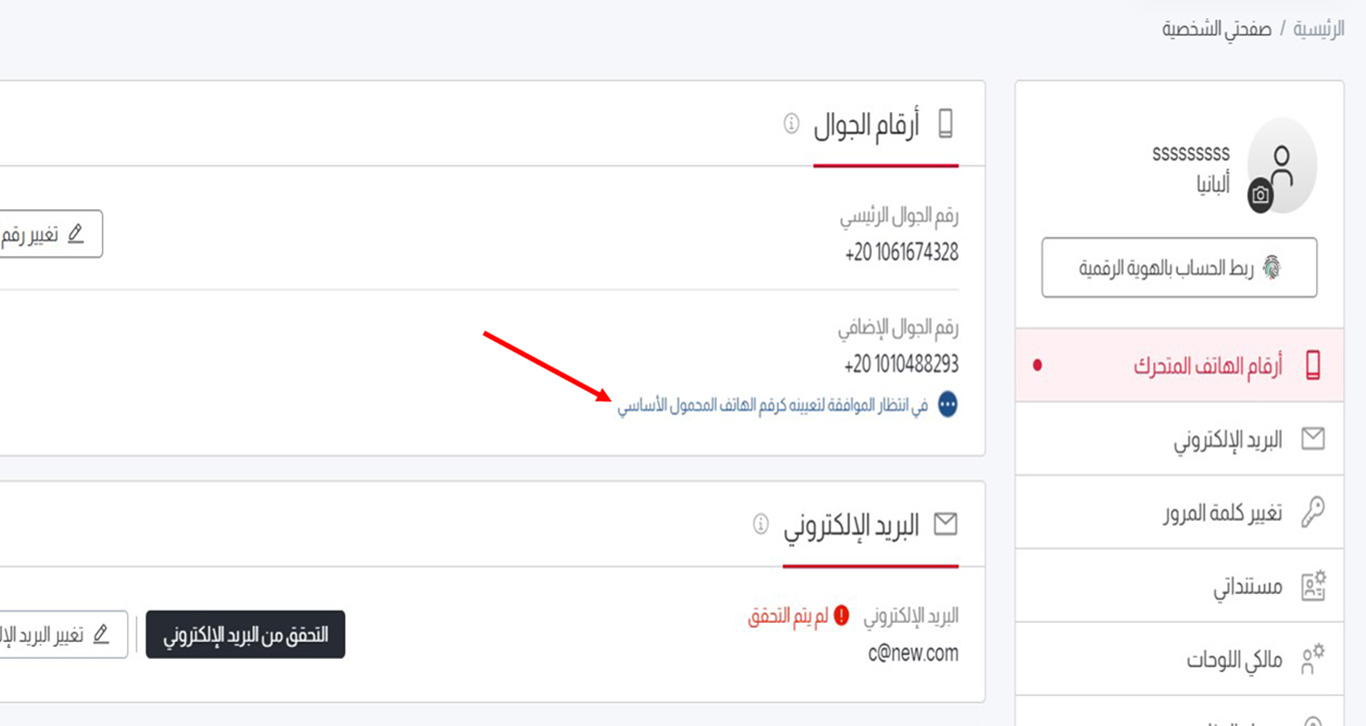
- عند التحقق من الرقم، سيتم تعيينه كهاتفك الرئيسي.
كيفية تغيير البريد إلكتروني؟
لتغيير عنوان البريد إلكتروني لحسابك، يرجى اتباع الخطوات التالية:
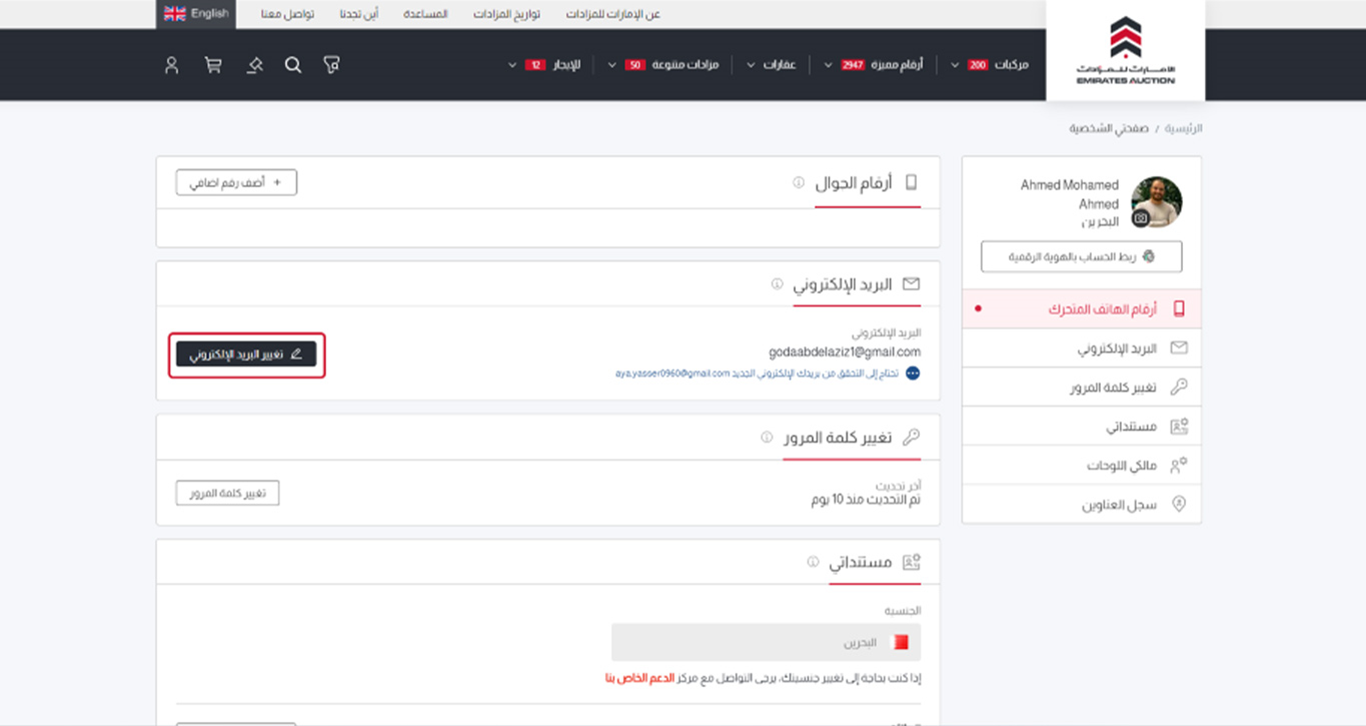
- يمكنك إضافة بريد إلكتروني من صفحتك الشخصية في قسم "البريد الإلكتروني".
اضغط على زر "تغيير البريد الإلكتروني".
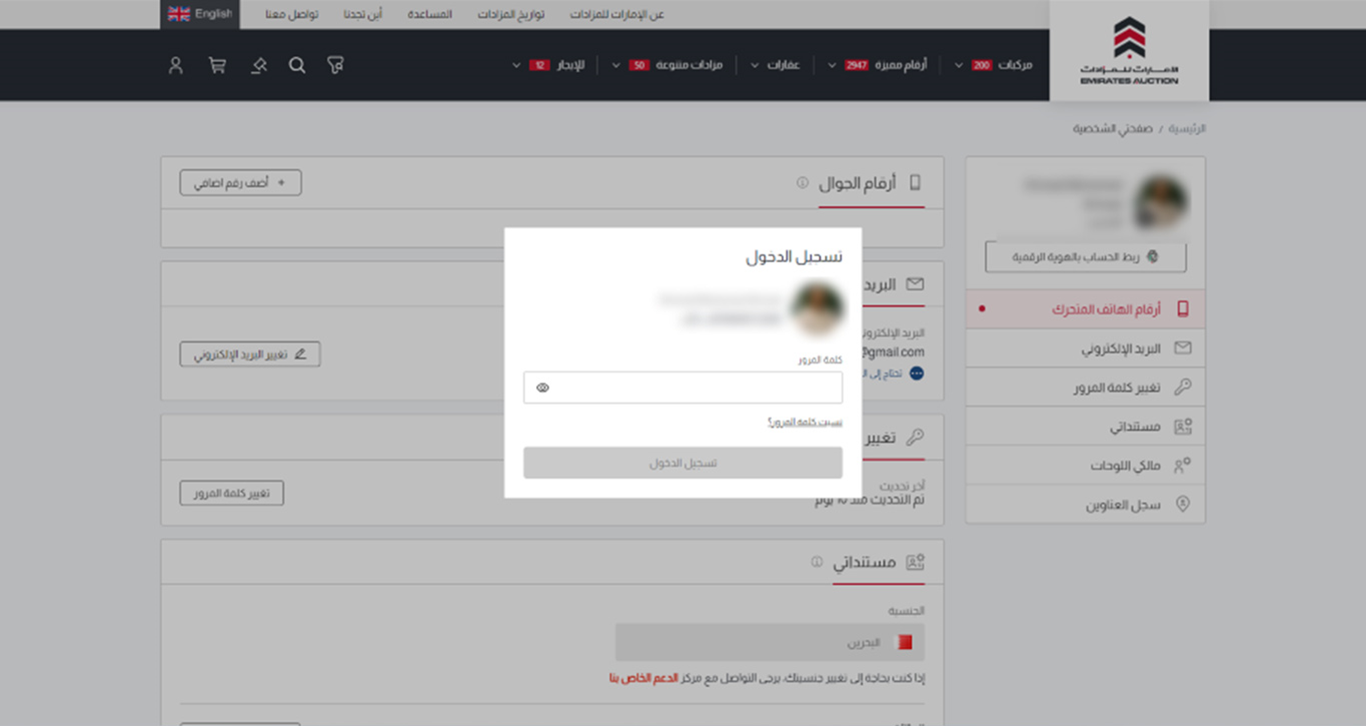
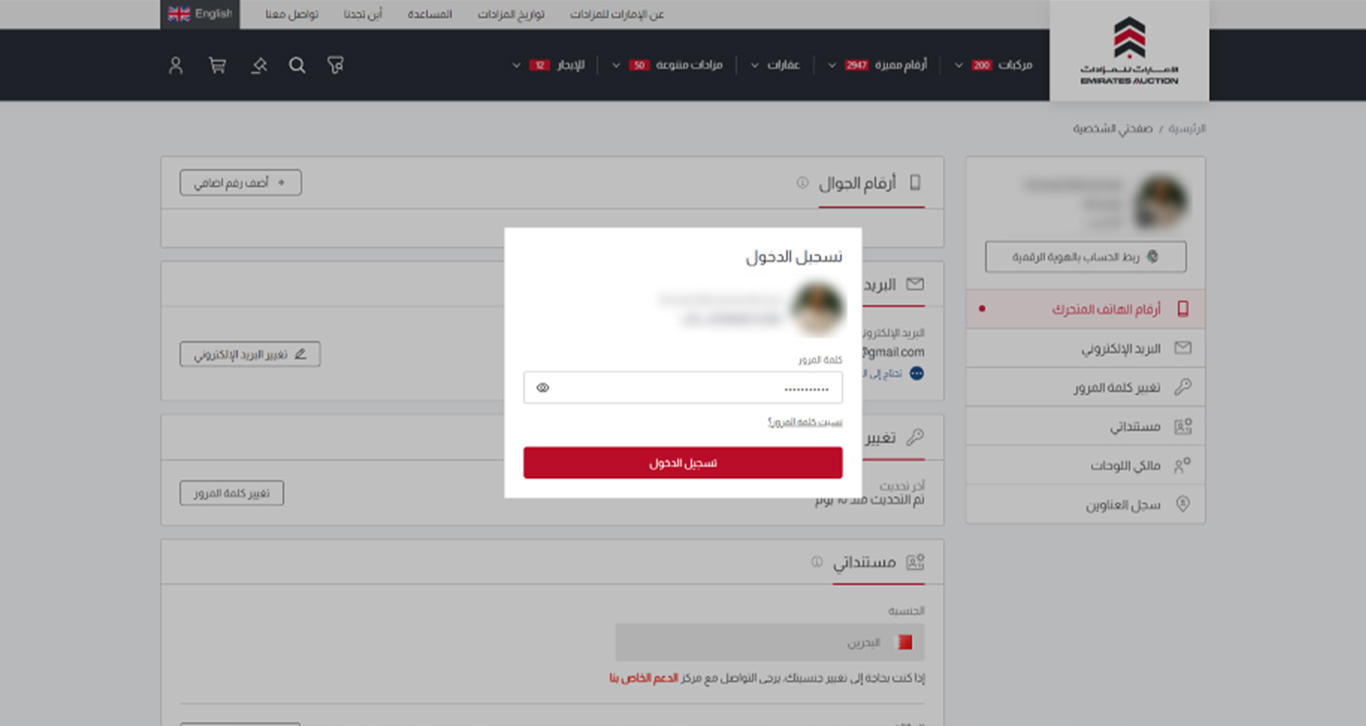
- أدخل كلمة المرور لبريدك الإلكتروني الحالي واضغط زر "تسجيل الدخول".
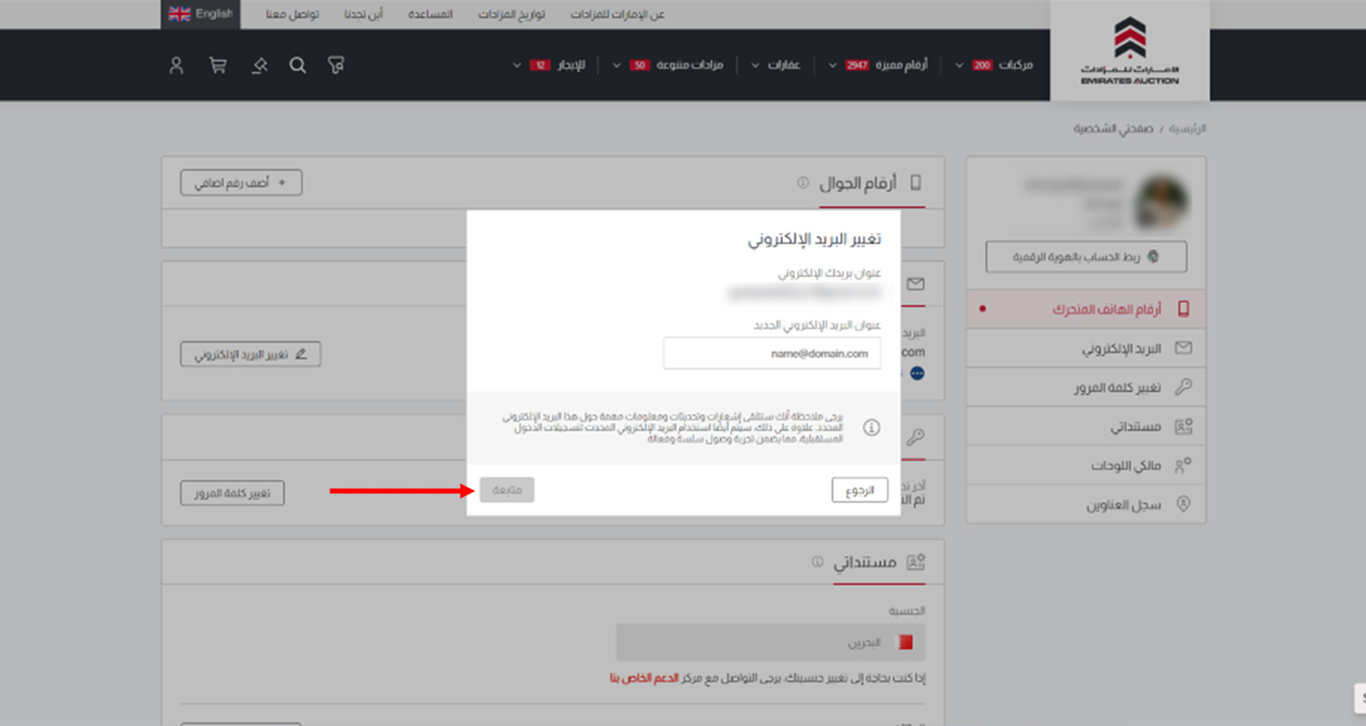
أدخل عنوان البريد الإلكتروني الحالي واضغط زر "متابعة"
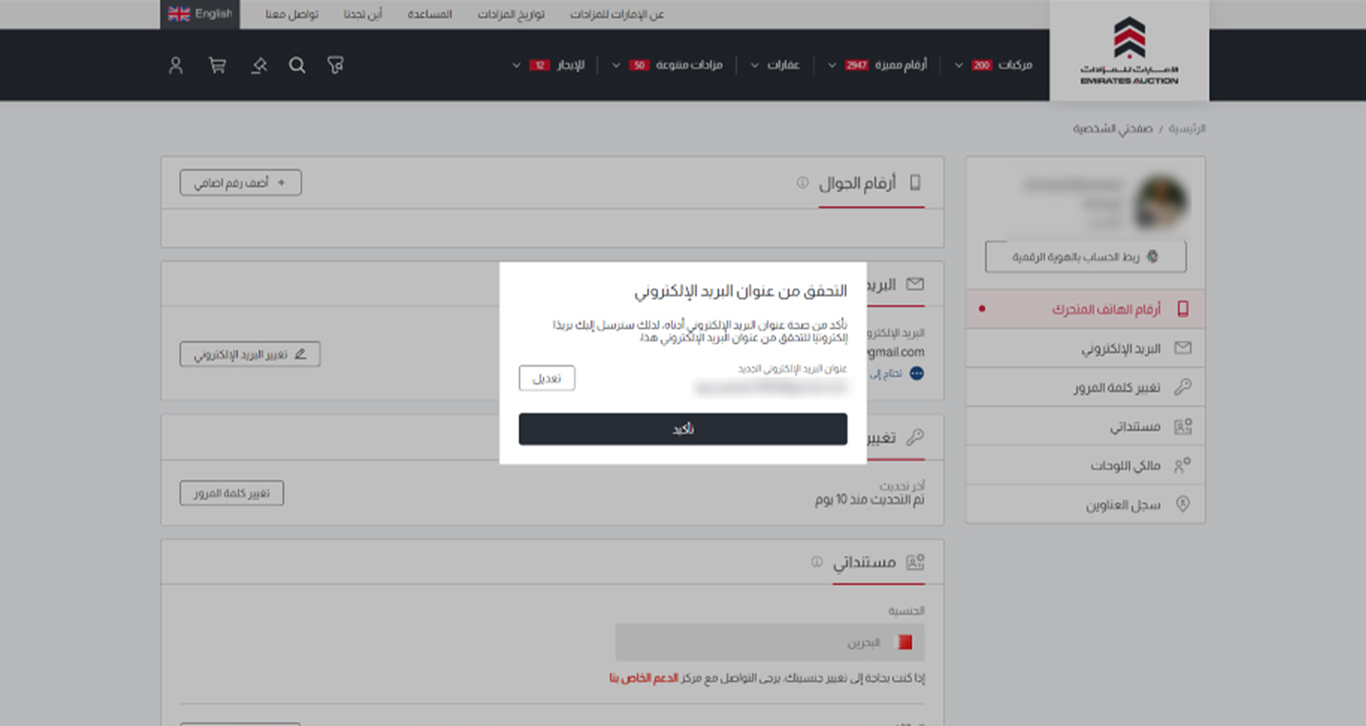
- ستصلك رسالة للتحقق على بريدك الإلكتروني الجديد.
كيفية اضافة مالكي اللوحات؟
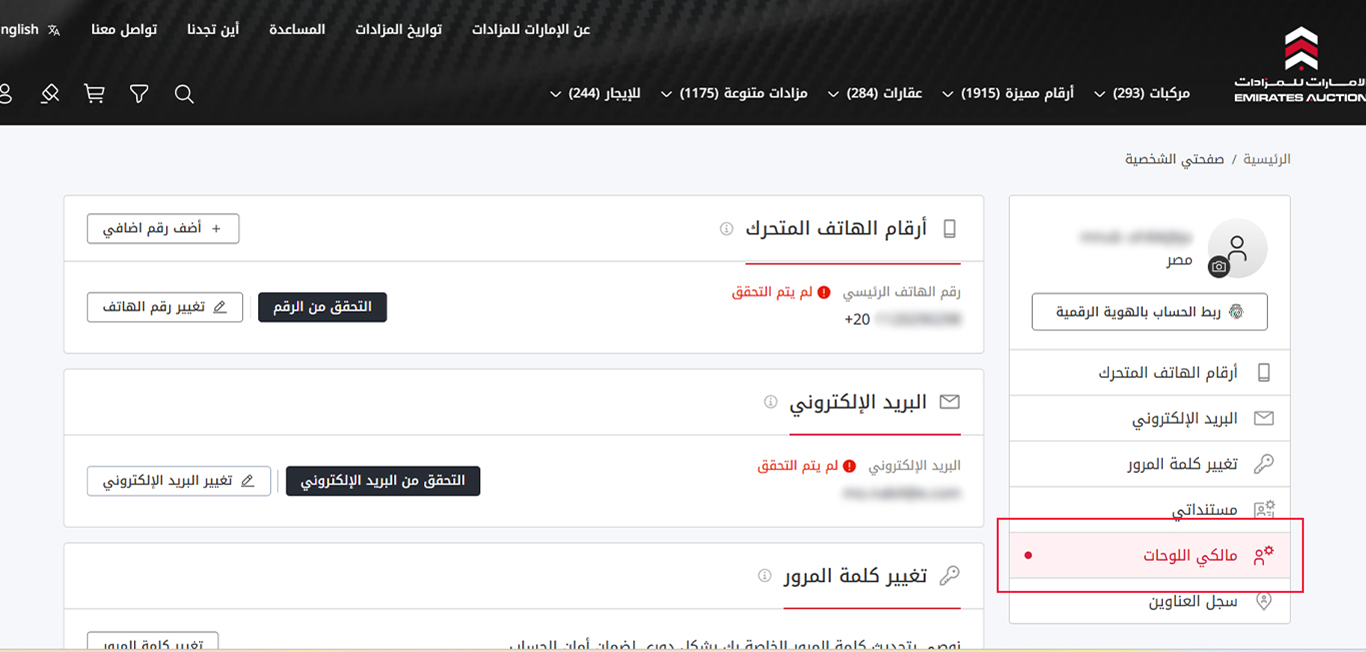
لإضافة مالك لوحة، يرجى اتباع الخطوات التالية:
- اذهب لصفحتك الشخصية وانتقل من القائمة اليمنى لقسم "مالكي اللوحات"
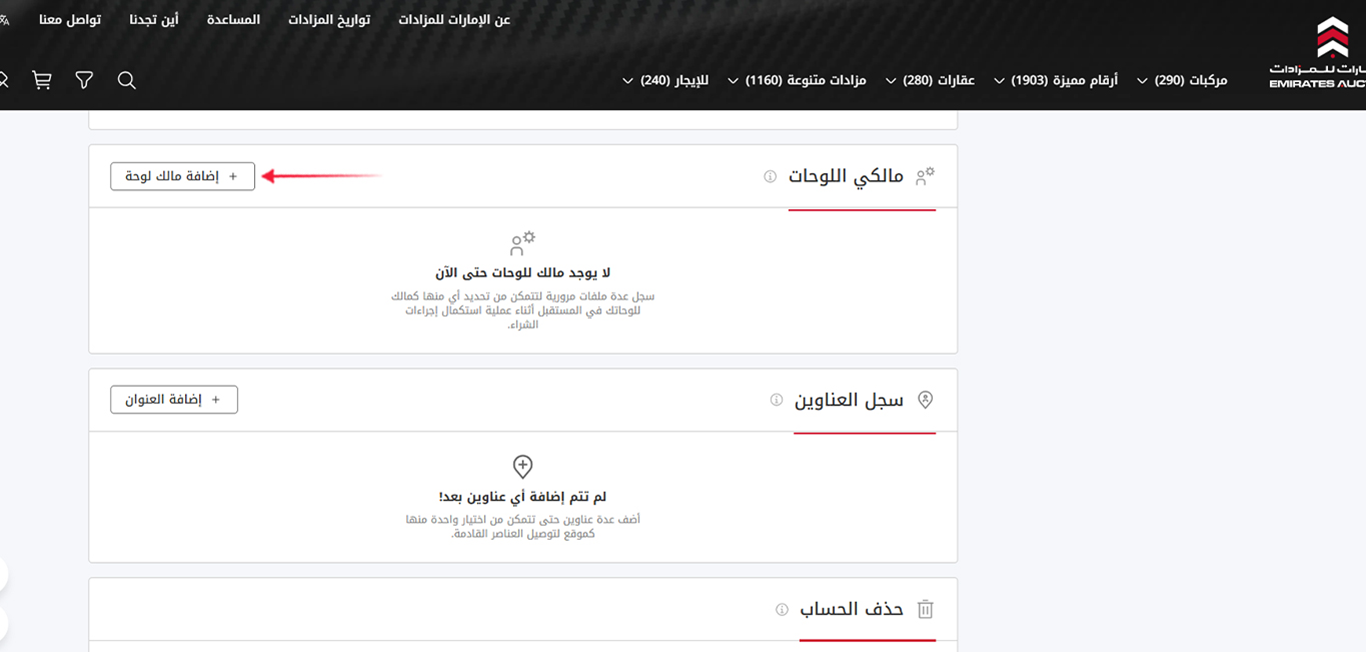
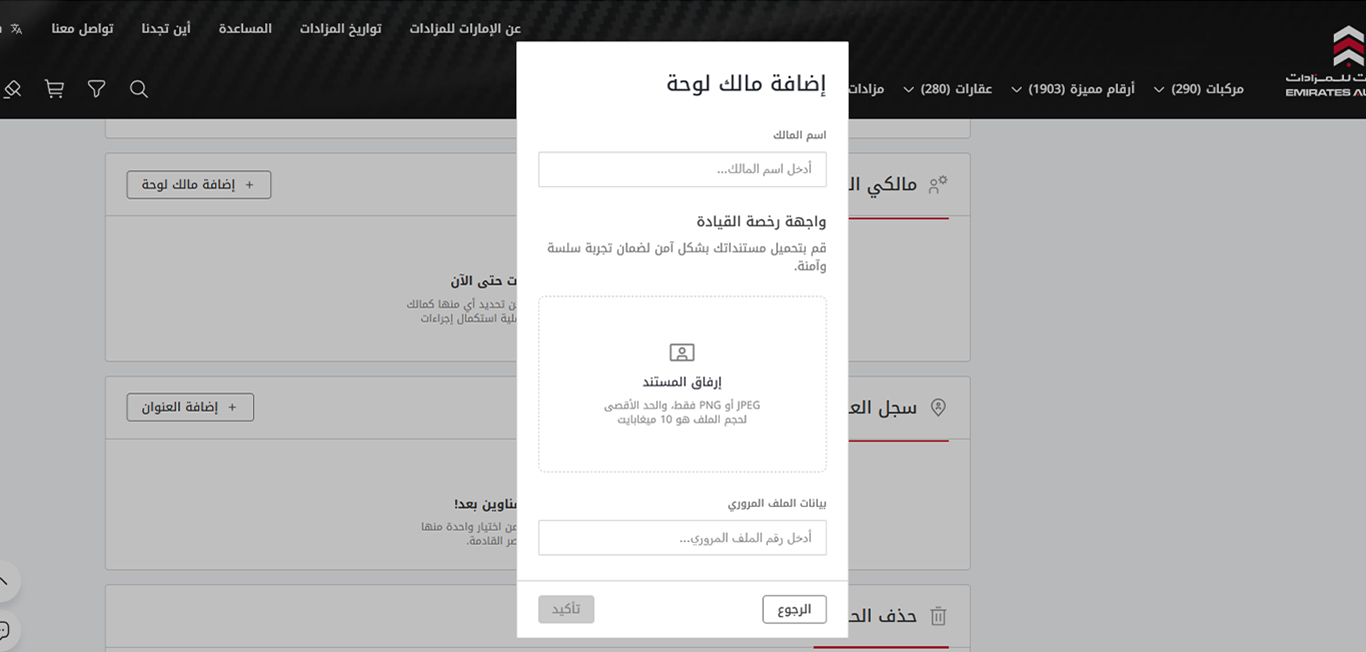
- اضغط على زر "إضافة مالك لوحة" وقم بإدخال البيانات المطلوبة.
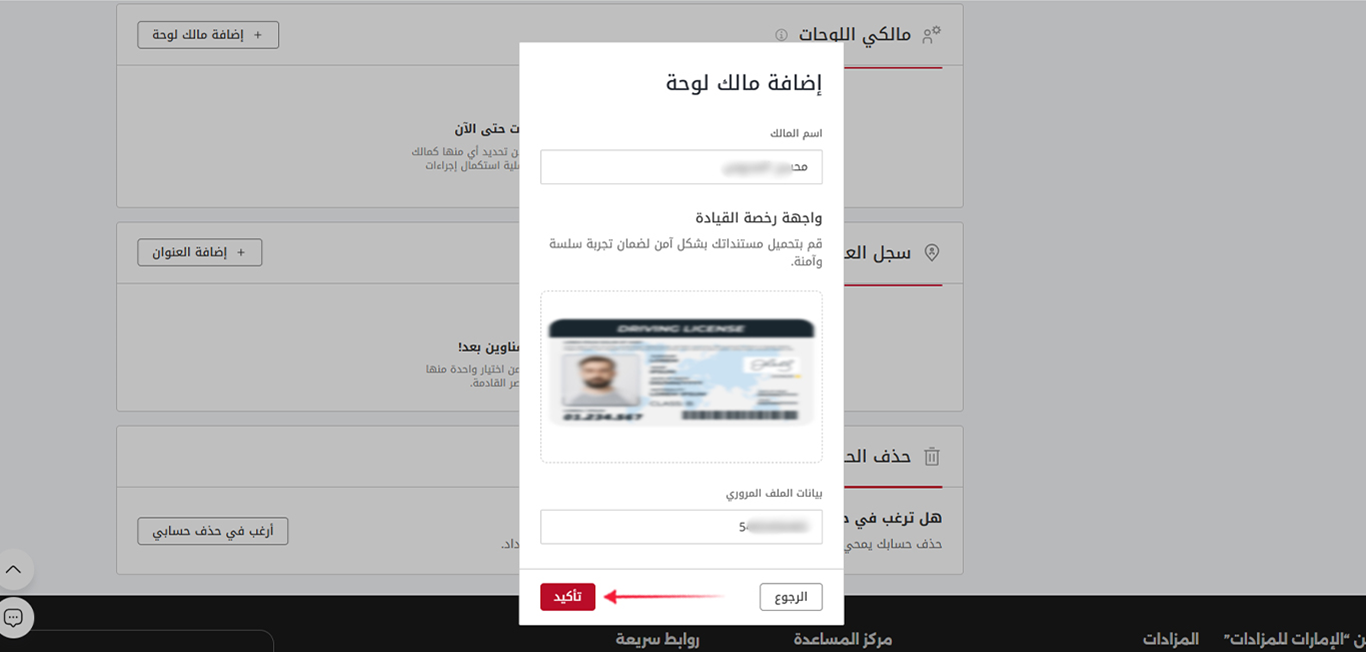
- أكمل البيانات ثم إضغط على زر "تأكيد" وسيتم إضافة مالك اللوحة.
كيفية تغيير كلمة المرور؟
لتغيير كلمة مرورك، يرجى اتباع الخطوات التالية:
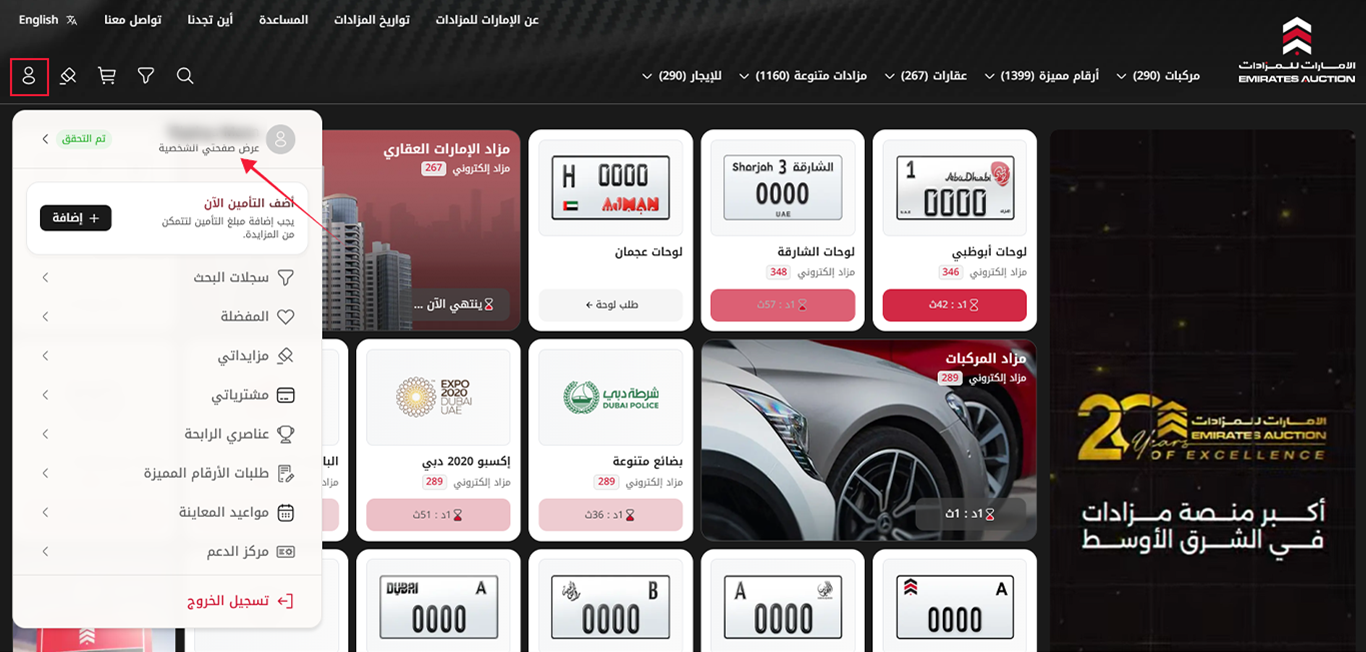
- ادخل لصفحتك الشخصية من شريط التنقل.
- اذهب لقسم "تغيير كلمة المرور"
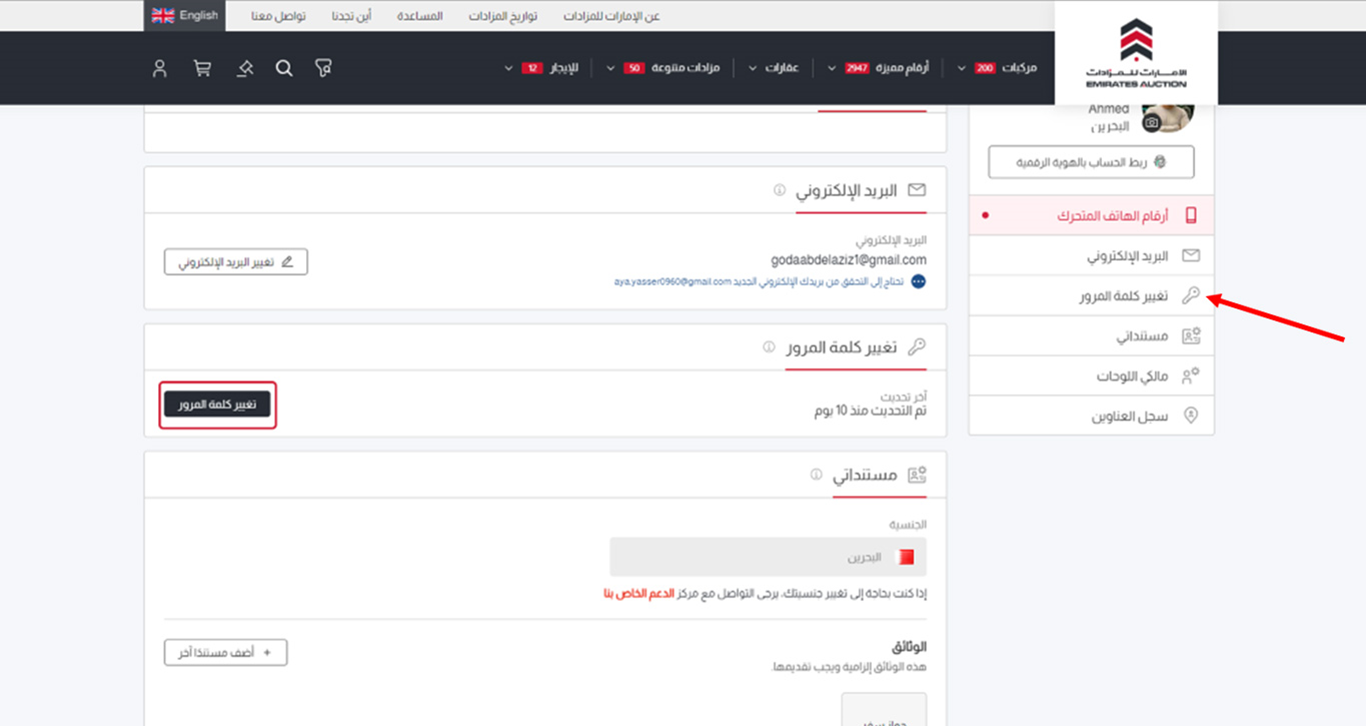
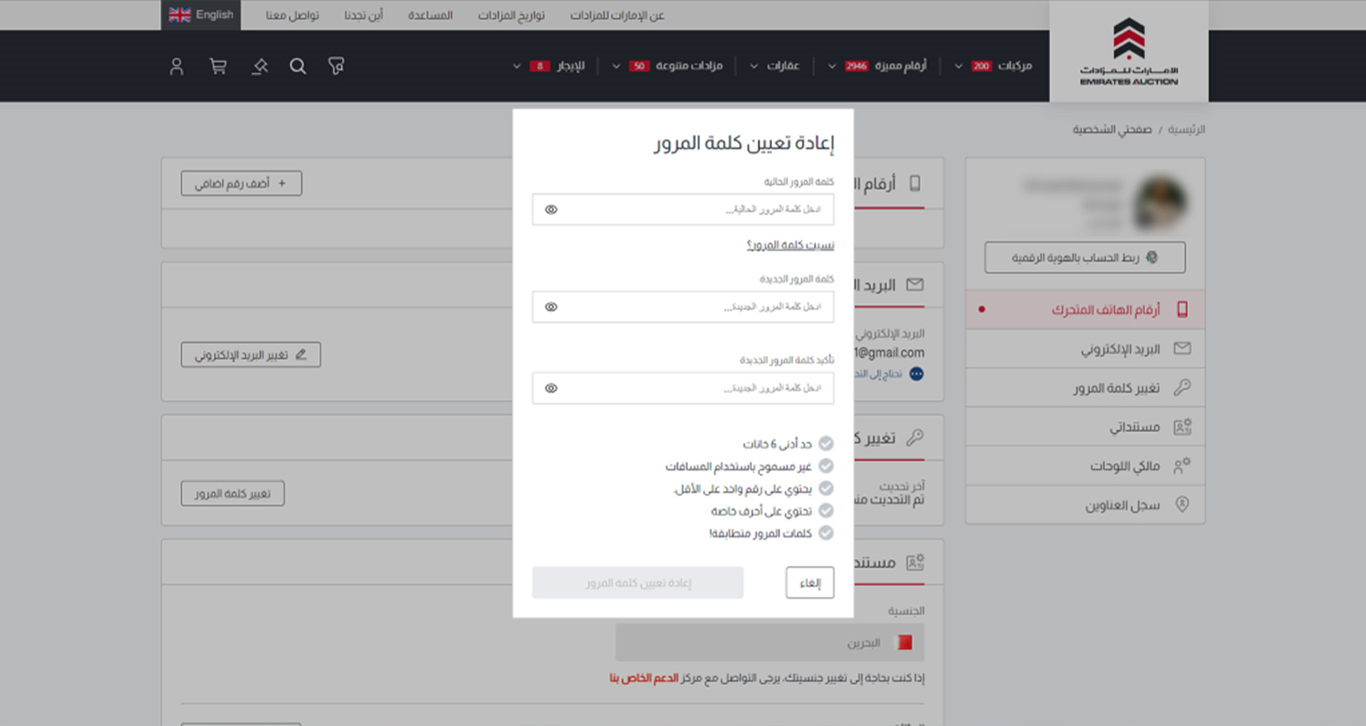
- سيعاد توجيهك لقسم تغيير كلمة المرور حيث سيطلب منك إدخال كلمة المرور الحالية وكلمة المرور الجديدة.
- عند إضافتك لكلمة مرور جديدة تطابق المواصفات المطلوبة، اضغط على زر "حفظ التغييرات"
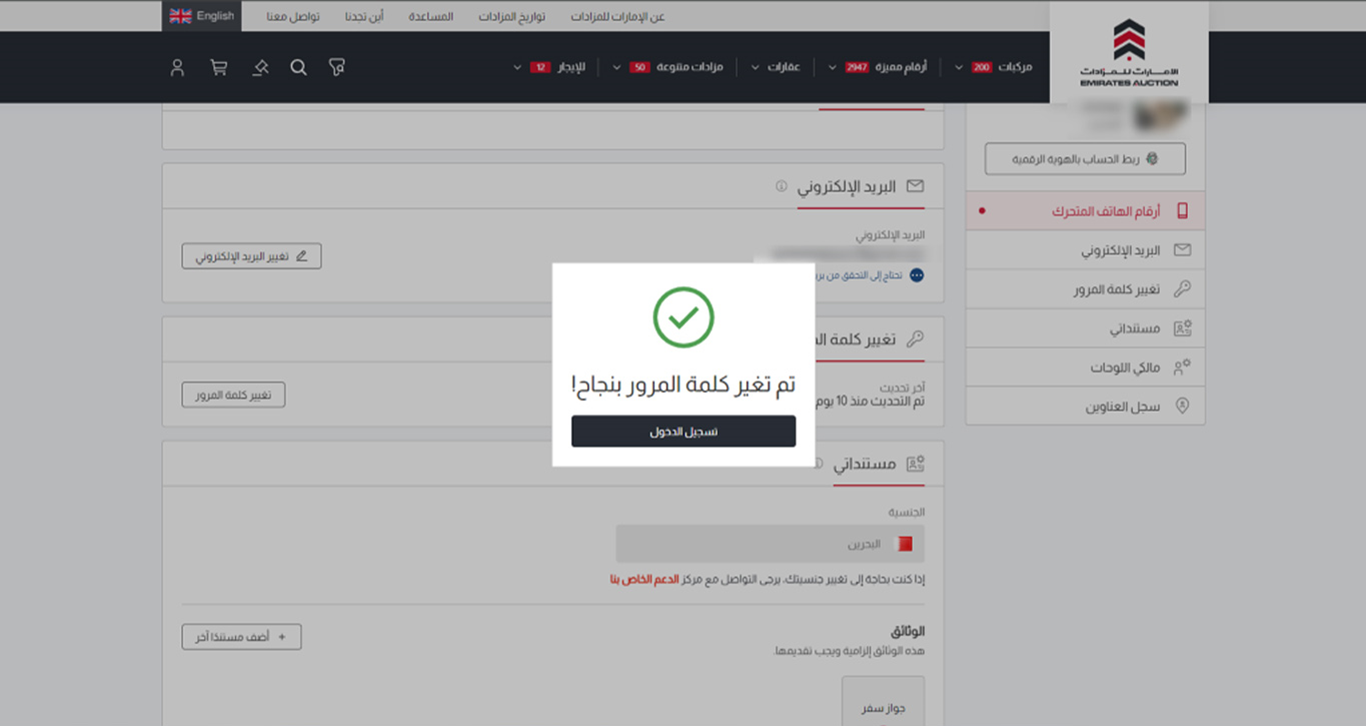
- سيتم تسجيل خروجك وستتمكن من تسجيل الدخول مرة أخرى باستخدام كلمة المرور الجديدة التي قمت بتعيينها.
المزايدات
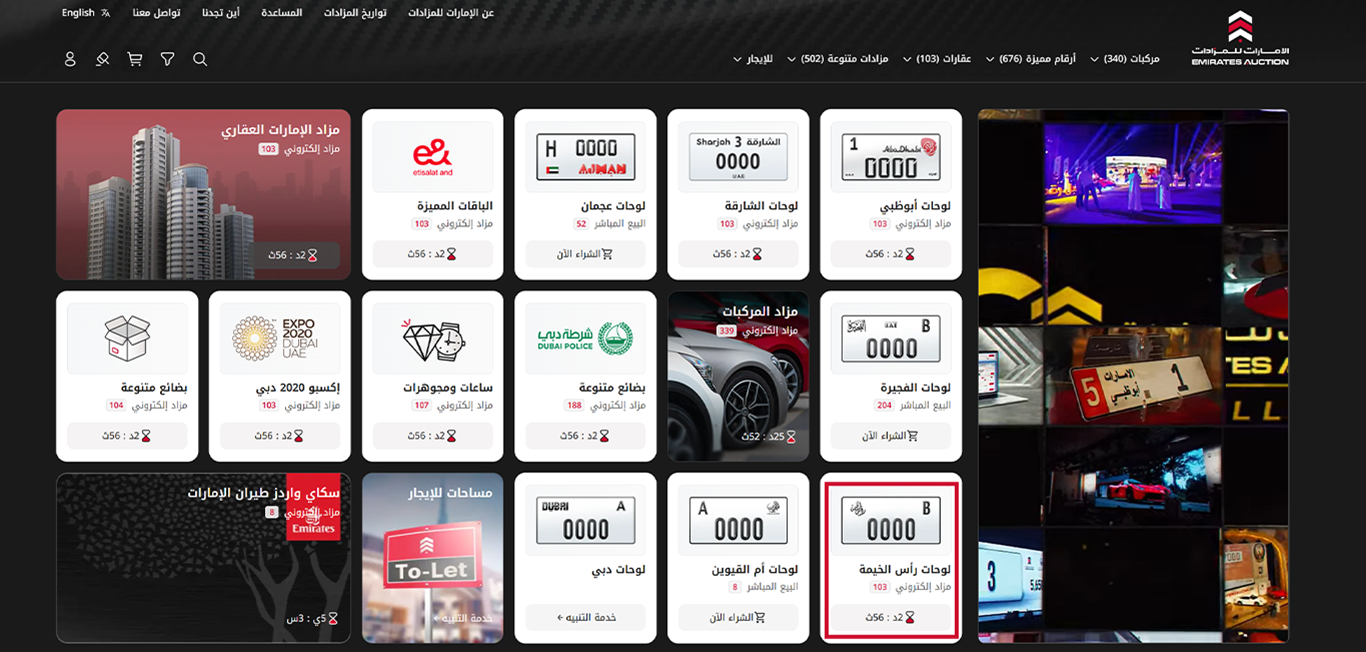
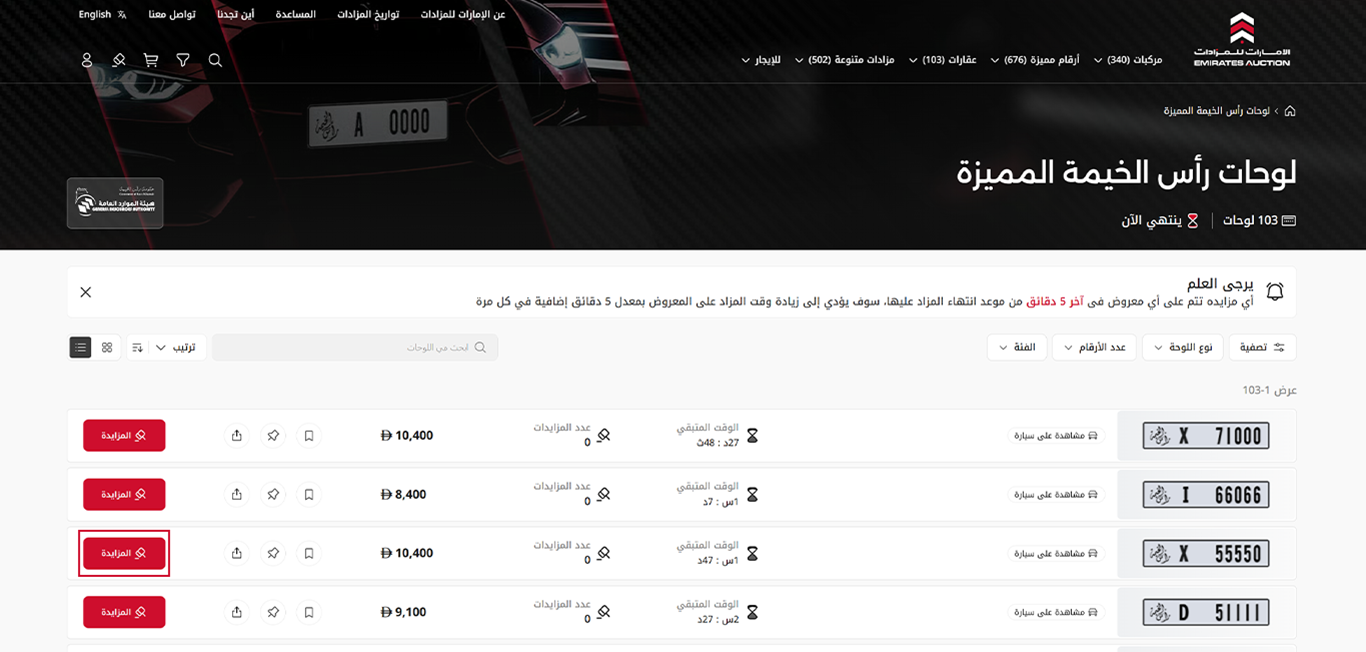
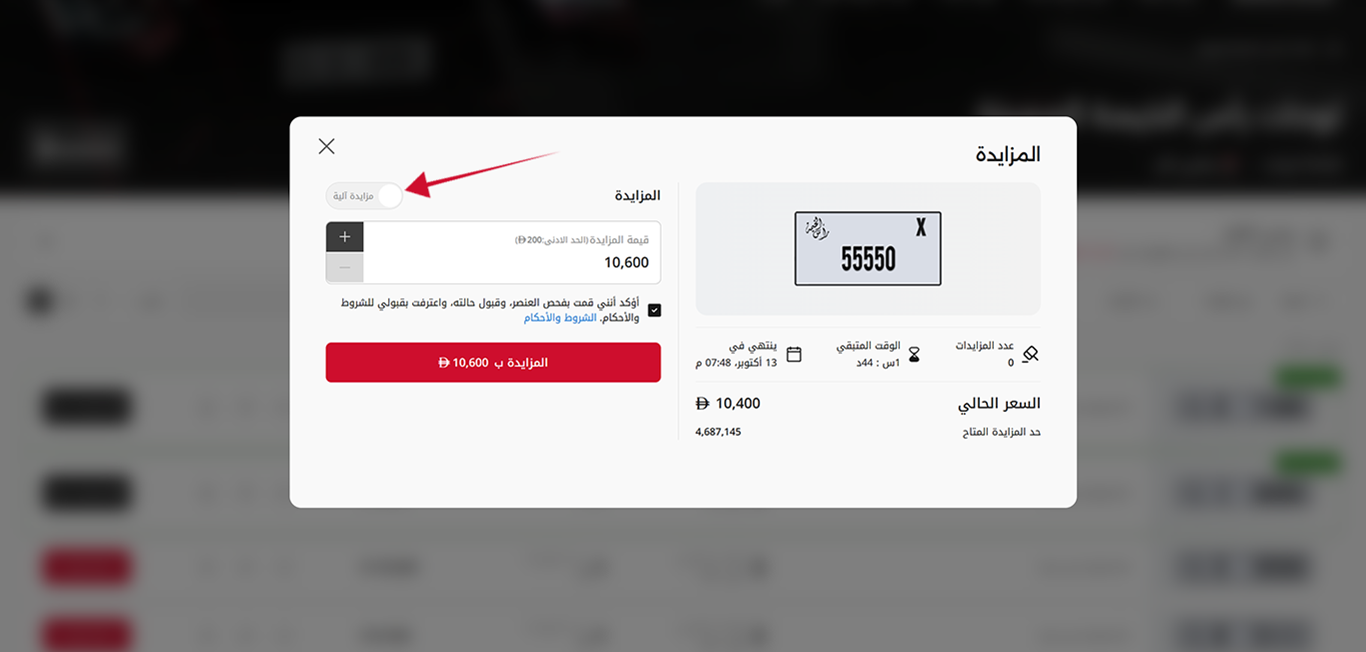
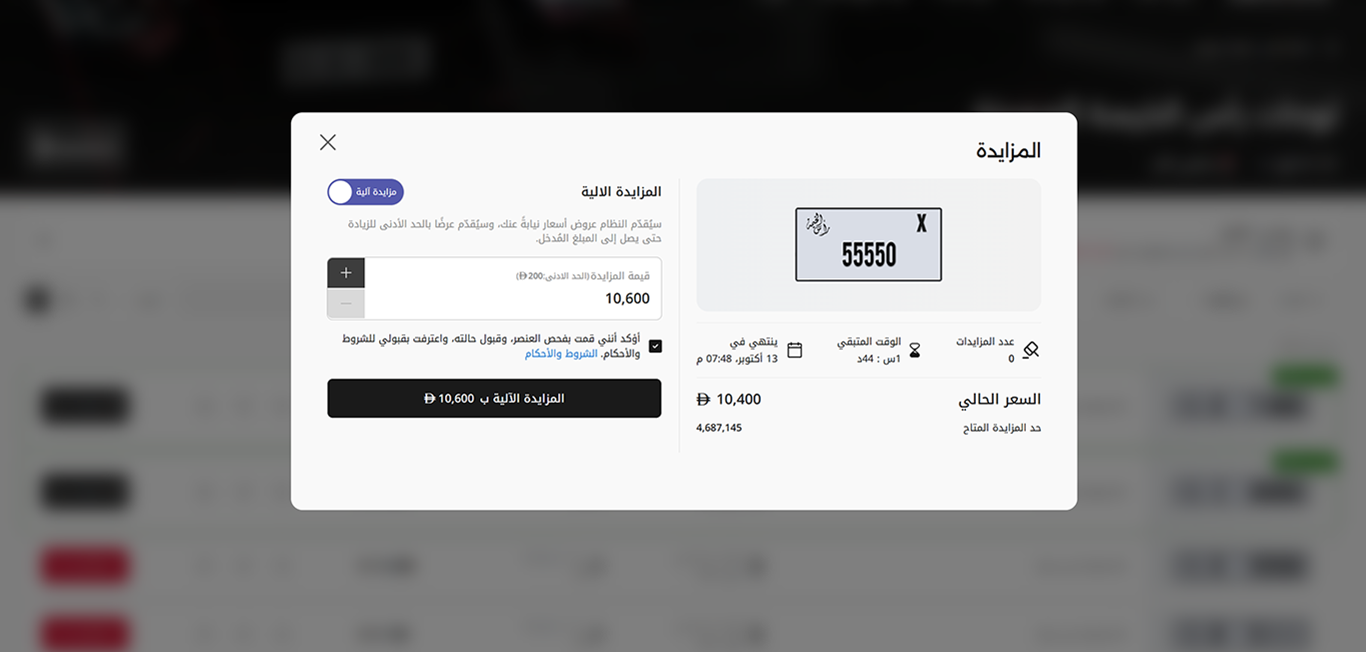
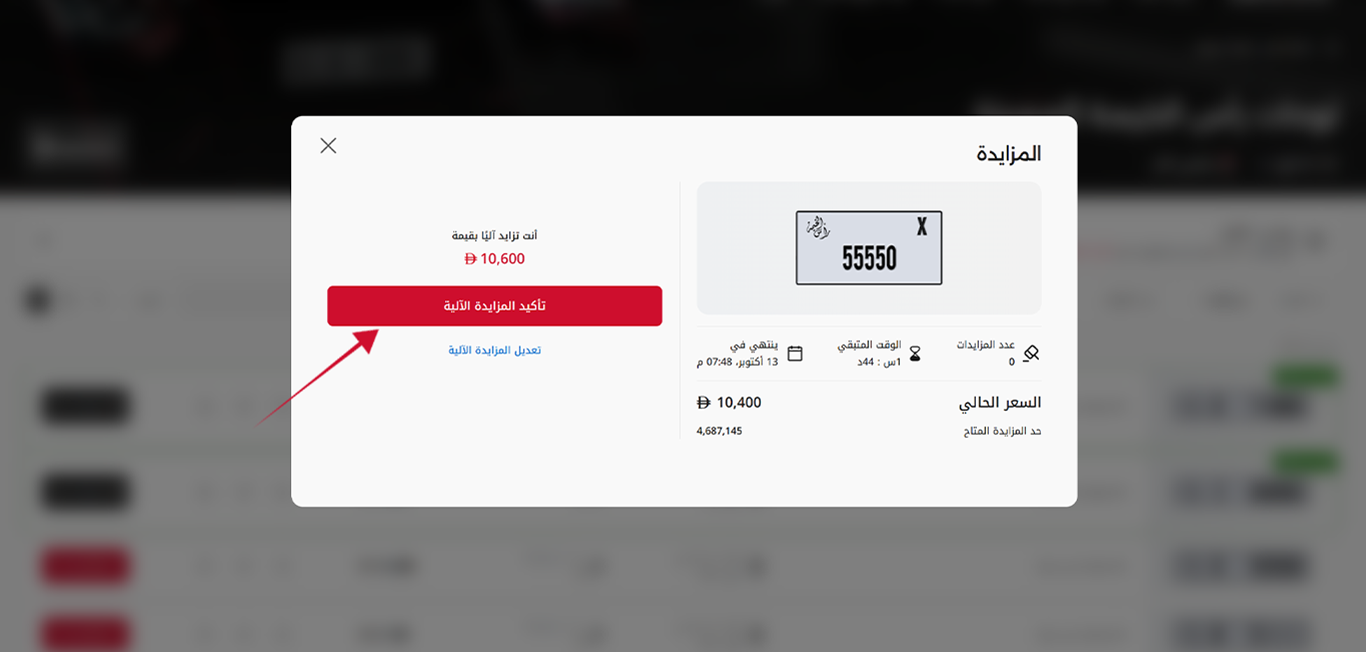
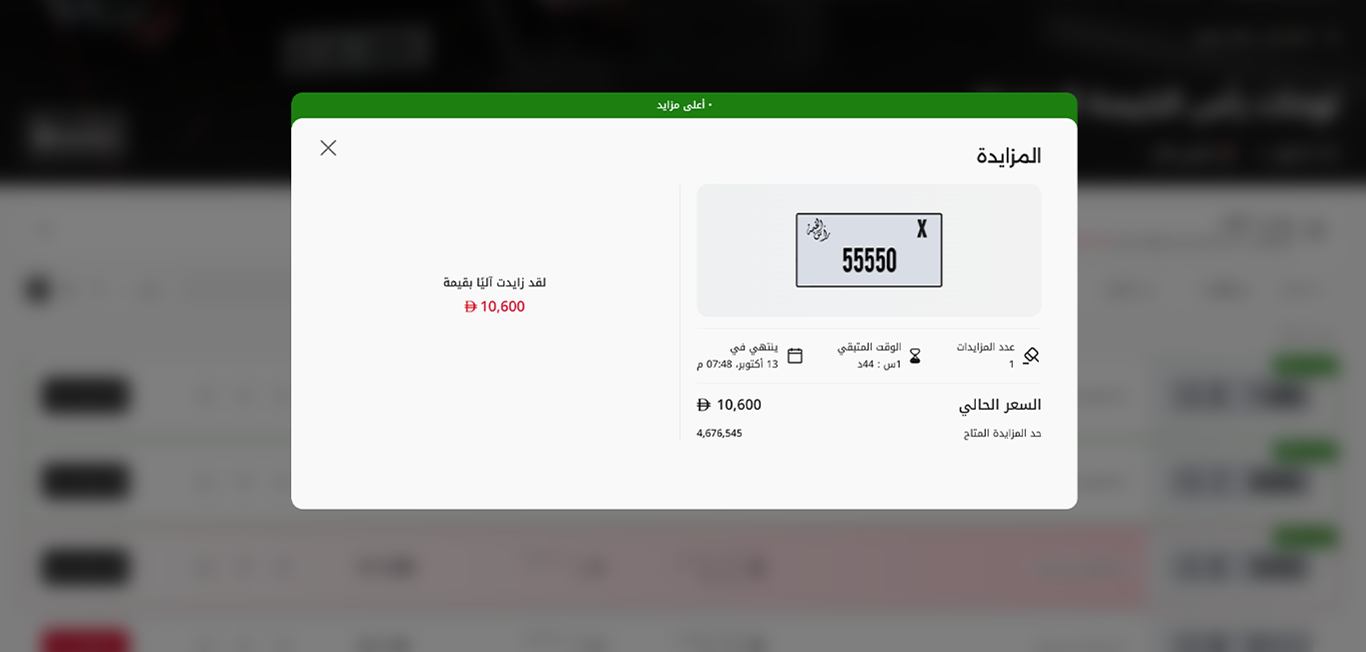
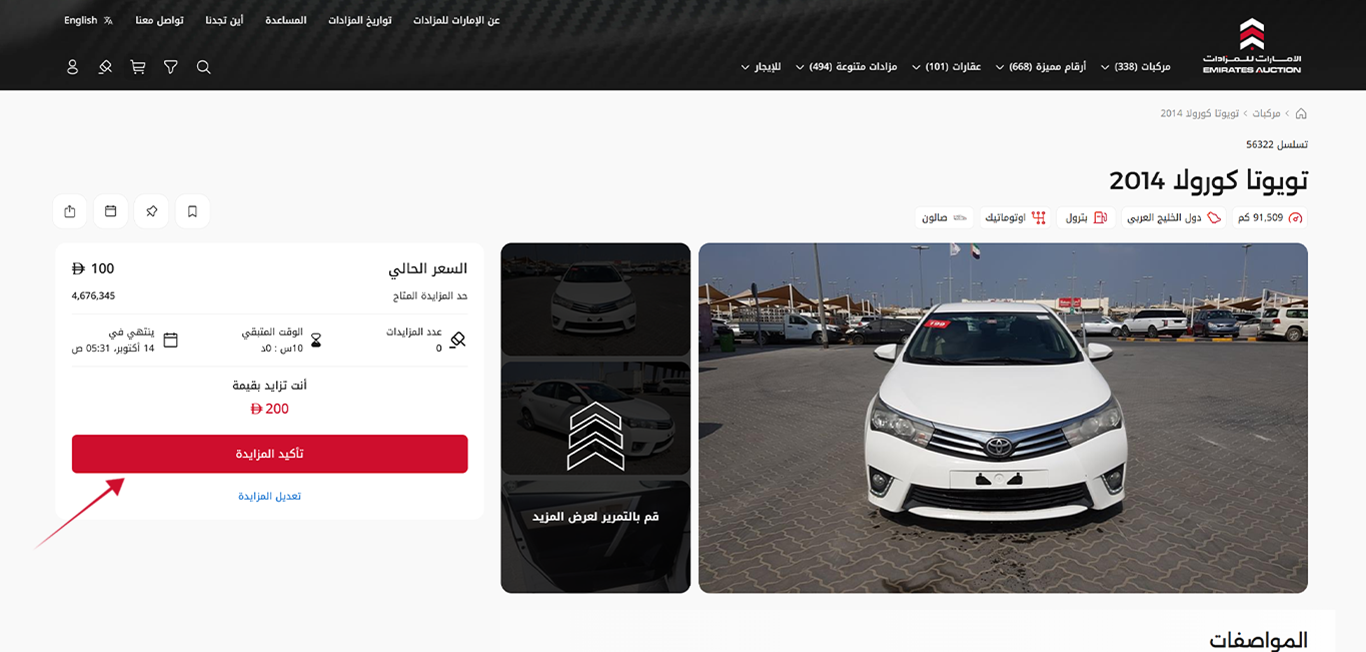
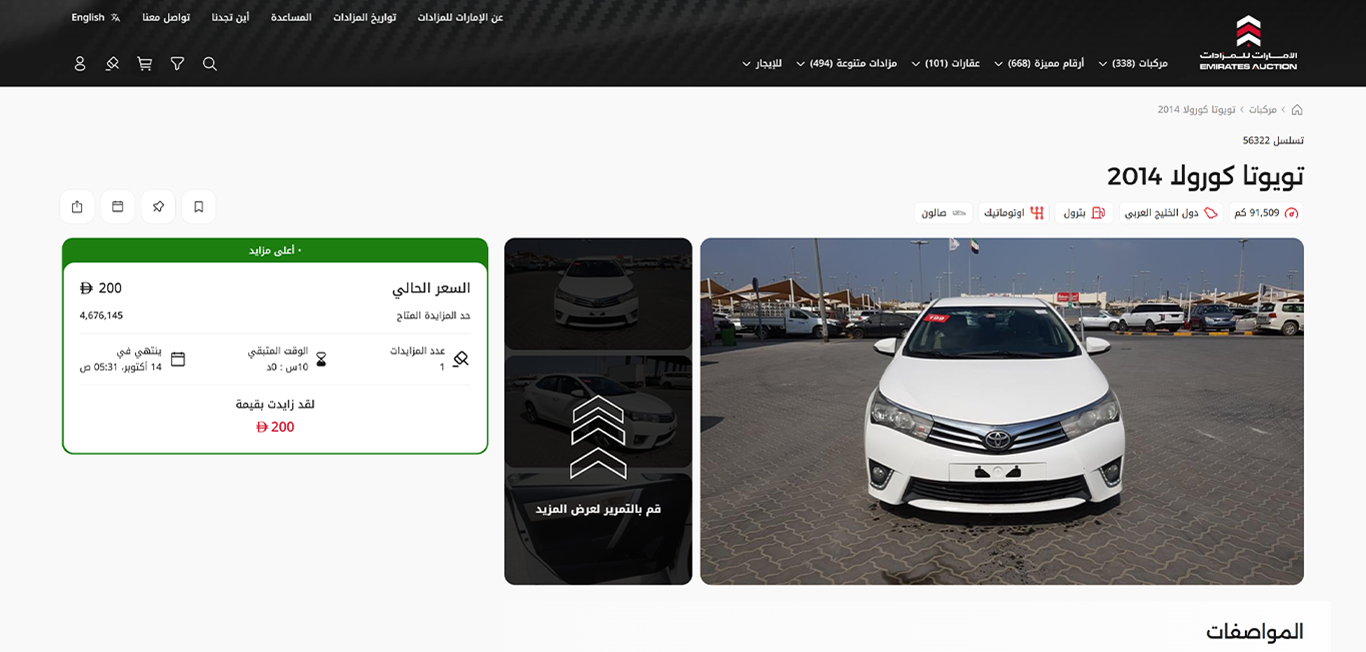
كيفية المزايدة؟
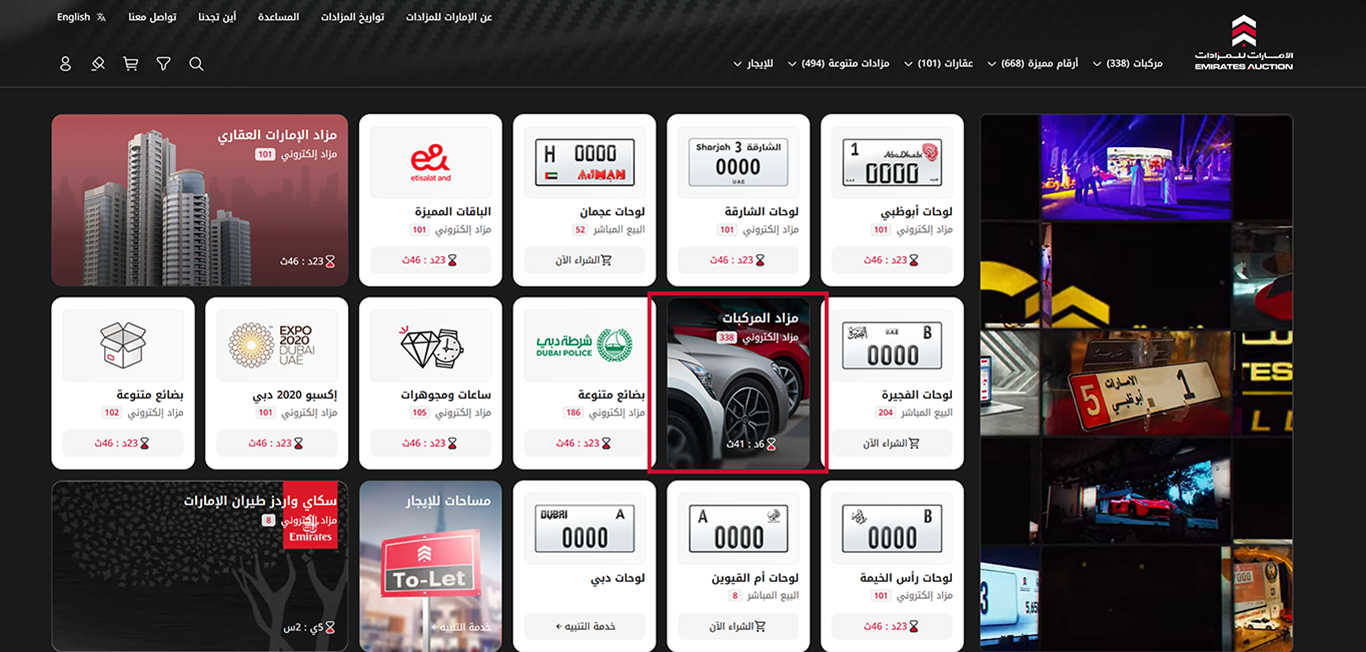
هل أنت مستعد للمزايدة؟ اتبع هذه الخطوات البسيطة للمشاركة
بنجاح في عملية المزايدة:
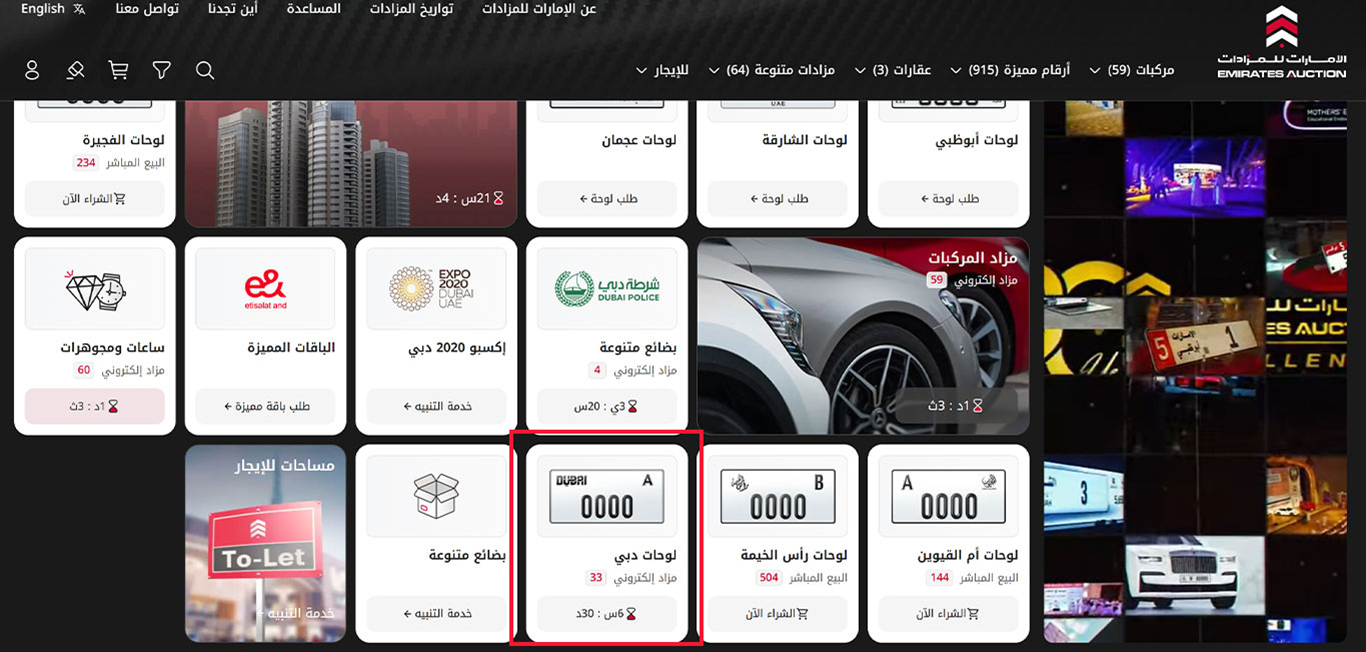
اختر عنصر من أي قائمة مزاد إلكتروني
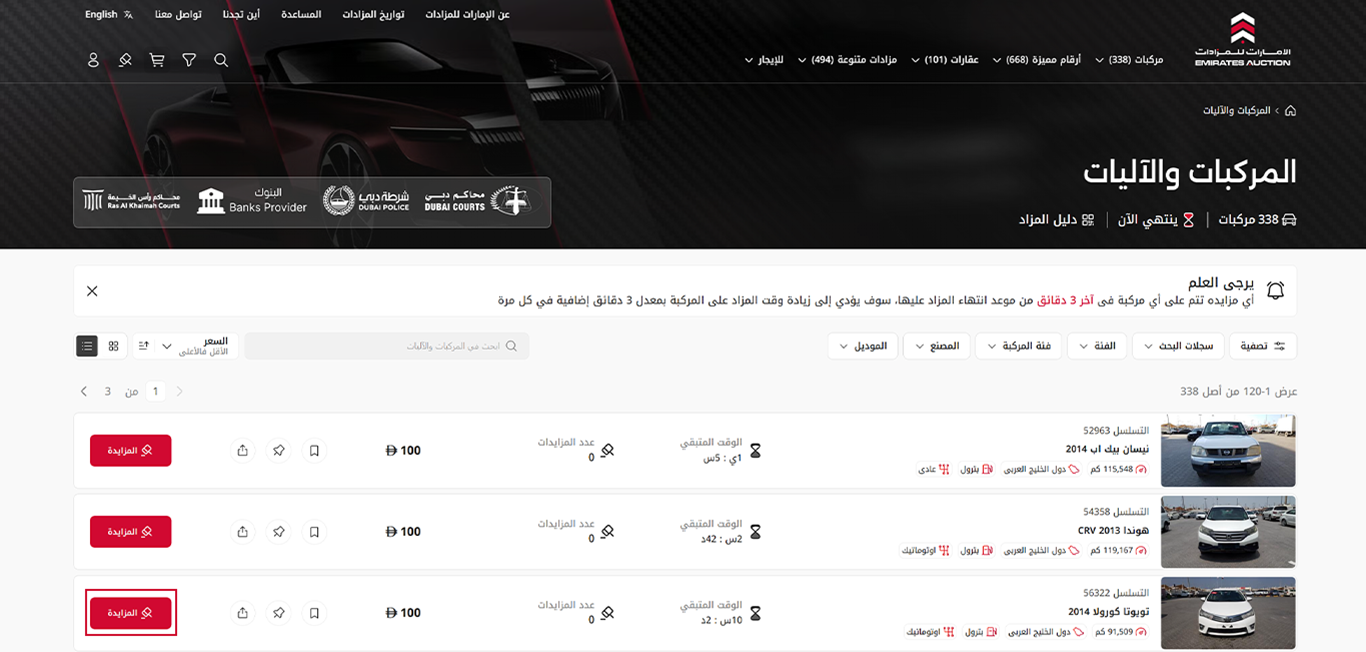
اضغط زر المزايدة الآن
أدخل المبلغ الذي ترغب بالمزايدة به ثم اضغط على زر "المزايدة بالمبلغ الذي اخترته".
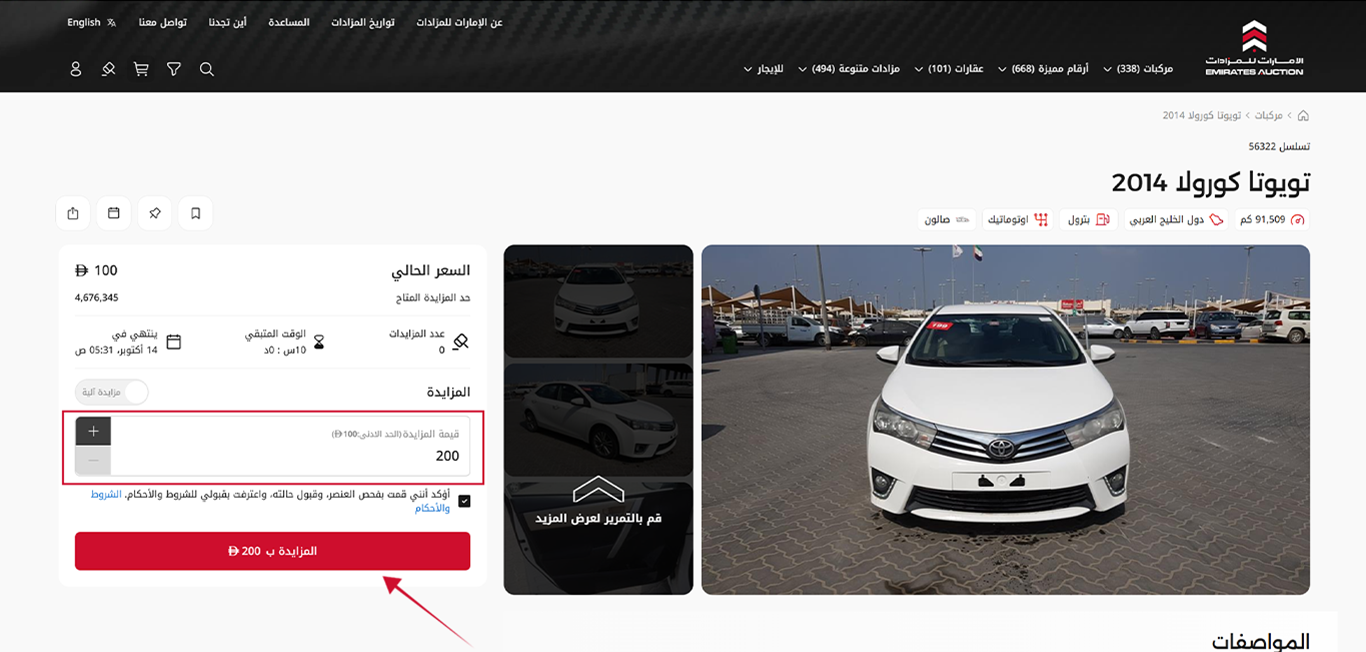
قم بالضغط على زر "تأكيد المزايدة" وستظهر لك رسالة بنجاح المزايدة
استعراض المزادات
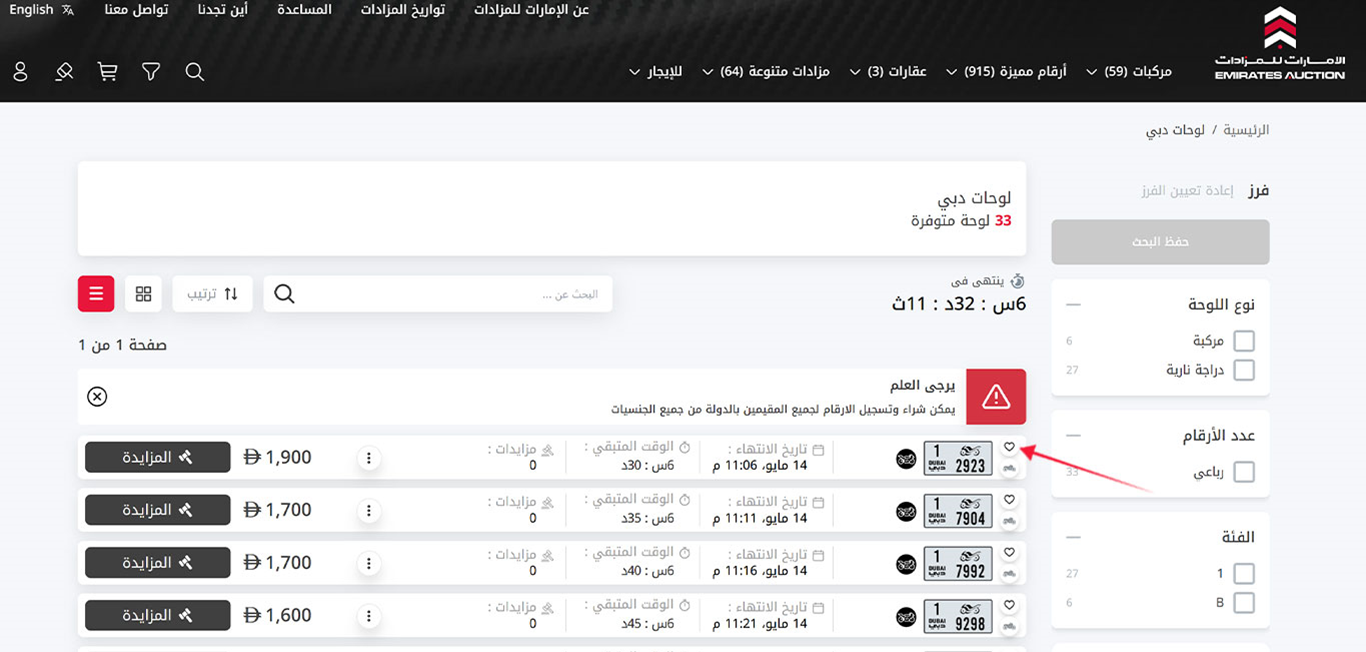
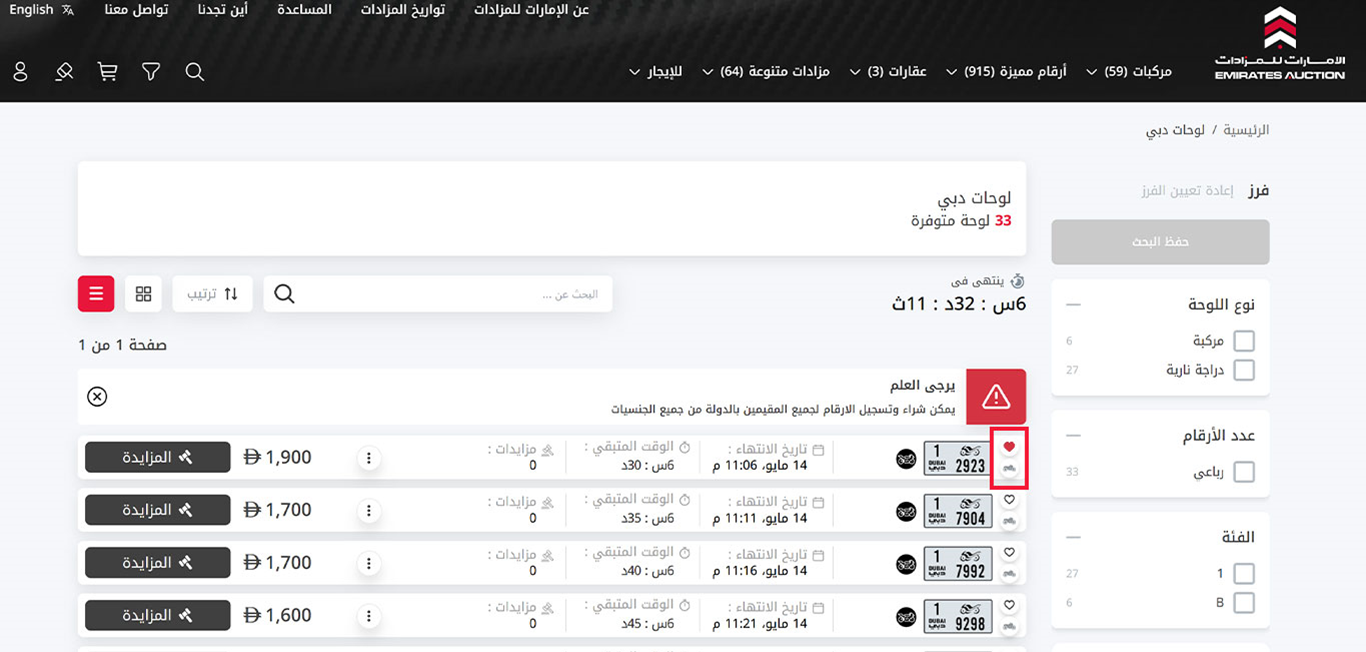
تأمين المشاركة بالمزادات
كيفية إيداع مبلغ التأمين لدخول جميع المزادات؟
يمكنك عمل إيداع لقيمة التأمين وزيادة حدك التأميني لكي تستطيع المزايدة على اللوحات والمركبات والمتفرقات
والباقات المميزة. اتبع الخطوات التالية لزيادة حد مزايدتك.
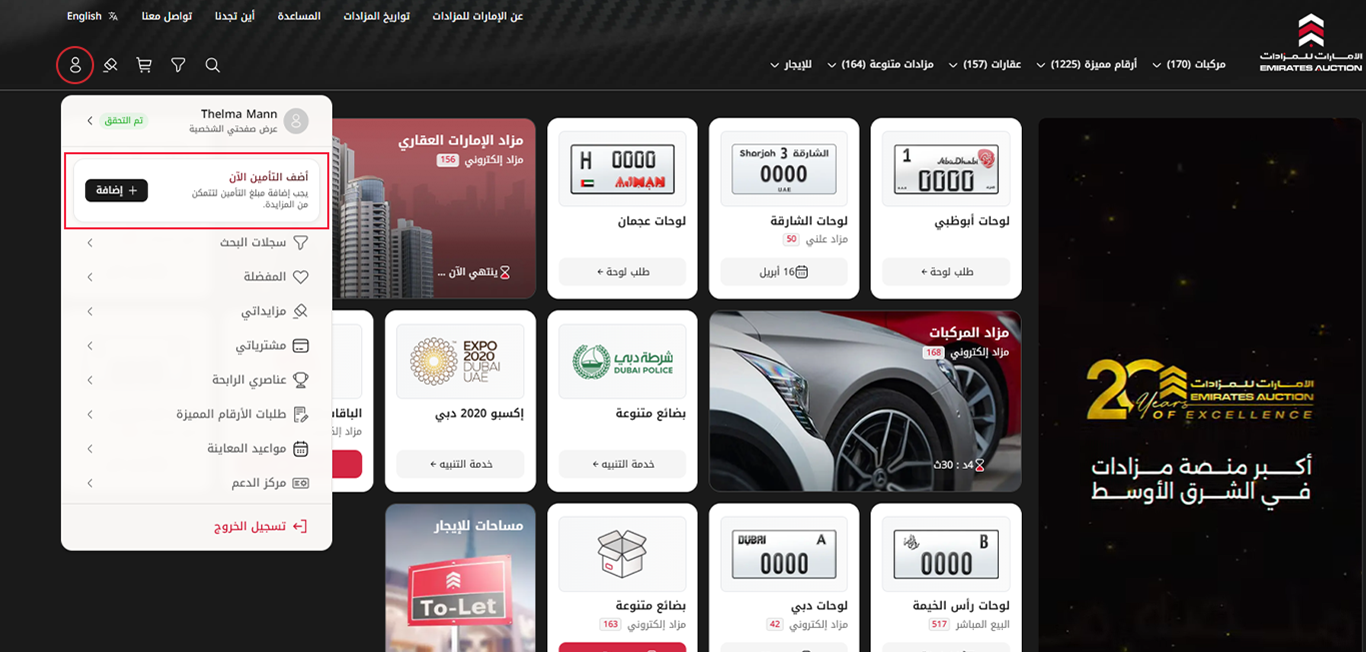
اضغط على أيقونة "صفحتك الشخصية" في شريط التنقل
اضغط على "أضف التأمين الآن"
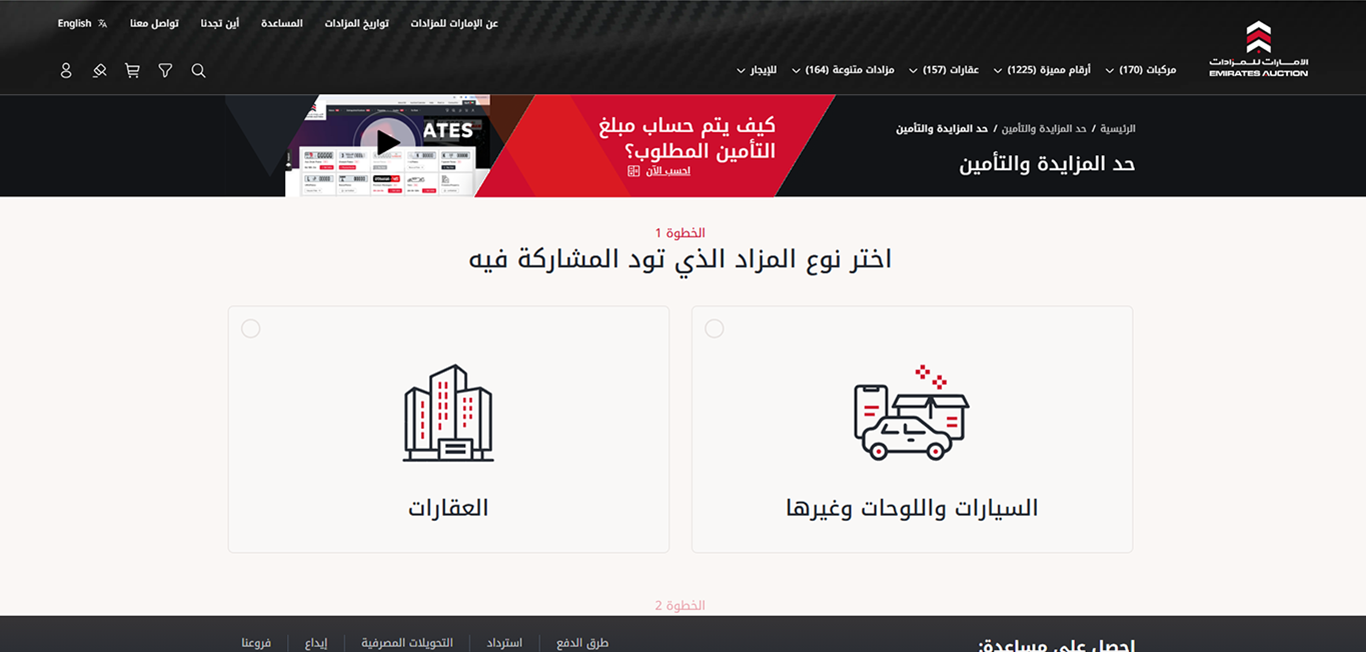
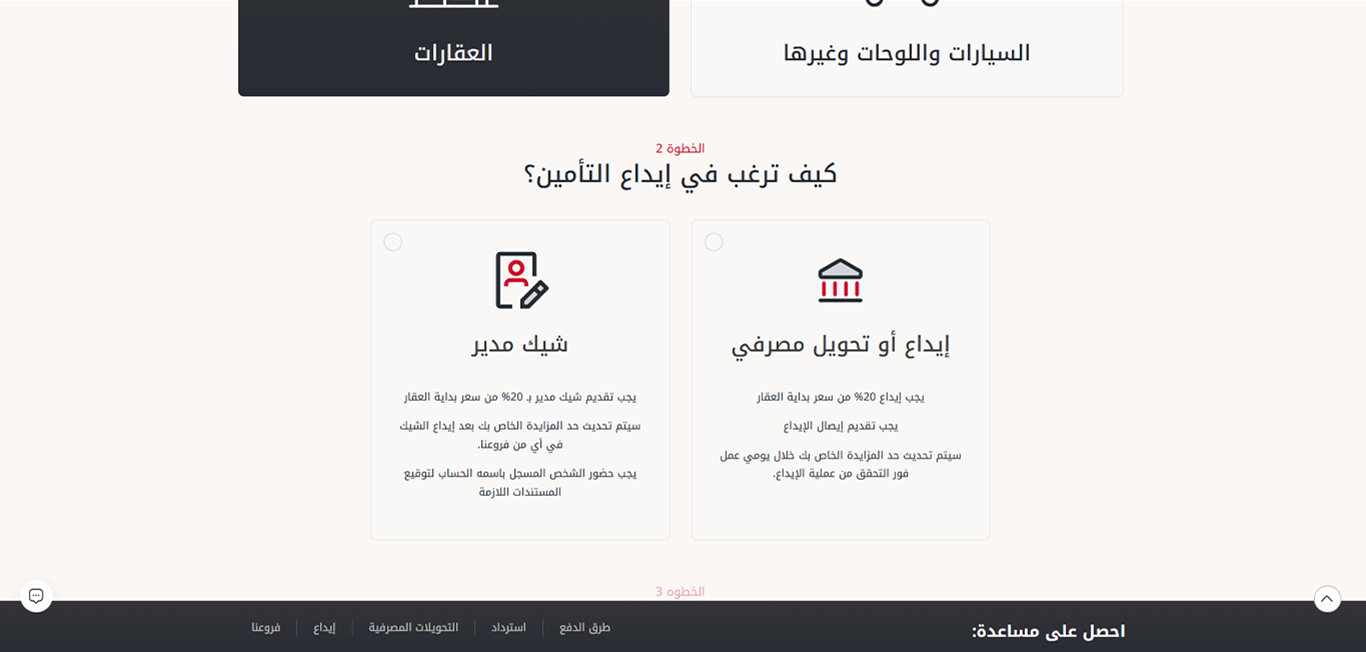
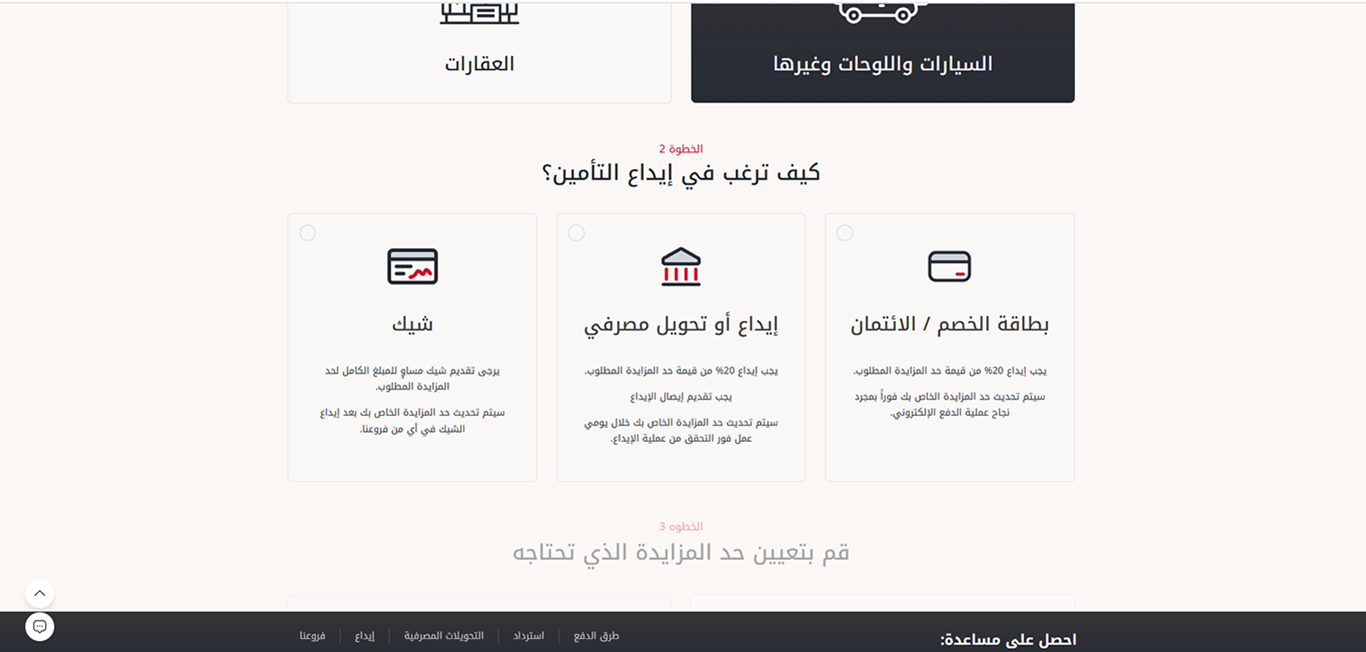
أضغط على " السيارات واللوحات وغيرها"
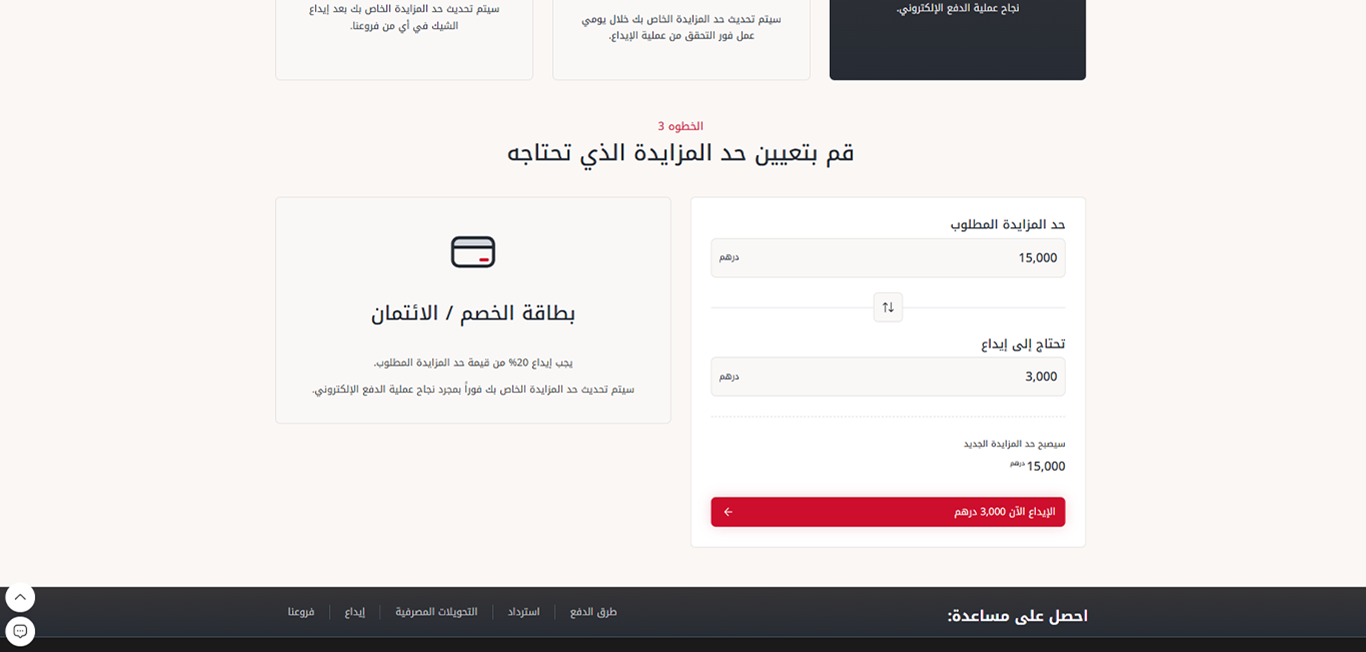
اختر طريقة الدفع. يمكنك الدفع عن طريق الإيداع الإلكتروني أو بشيك مصرفي أو عن طريق إيداع/تحويل مصرفي.
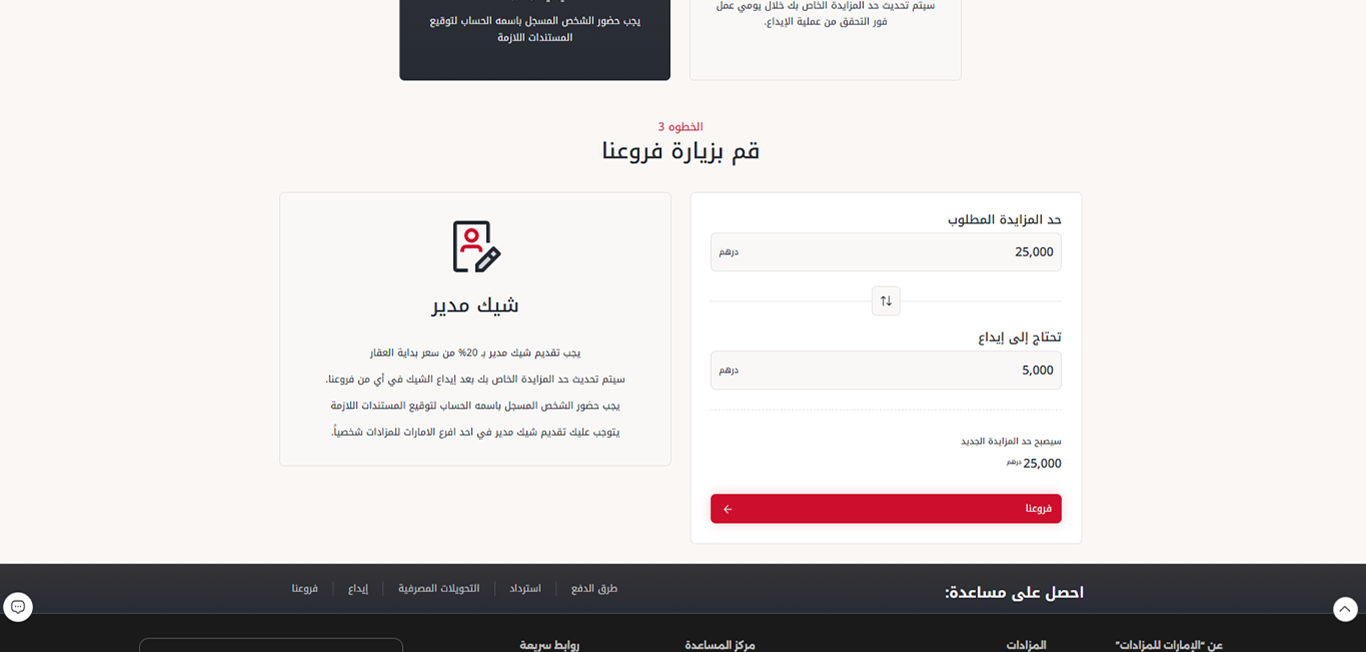
في حالة الإيداع الإلكتروني، ستظهر لك حاسبة لحساب المبلغ الذي يجب إيداعه للحصول على حد المزايدة
الذى ترغب في الحصول عليه أو يمكنك إدخال المبلغ الذي تود دفعه وستقوم الحاسبة بإظهار حد المزايدة الذي
ستحصل عليه مقابل ذلك المبلغ.
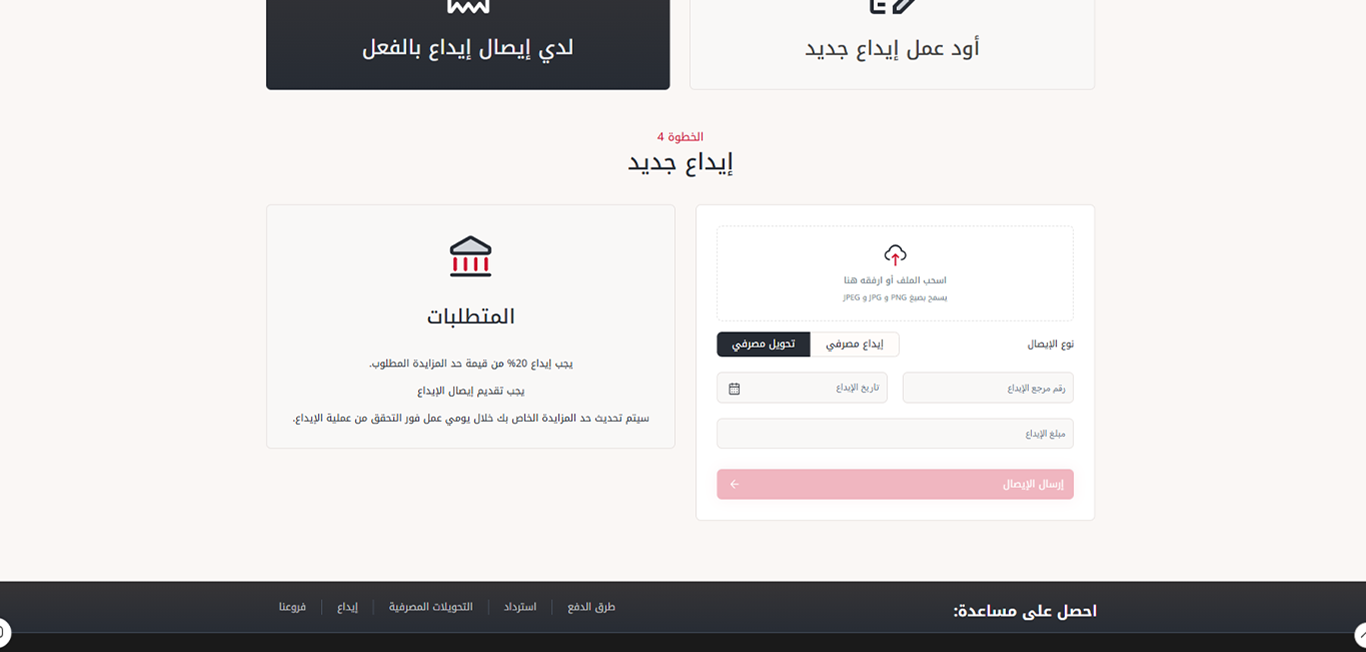
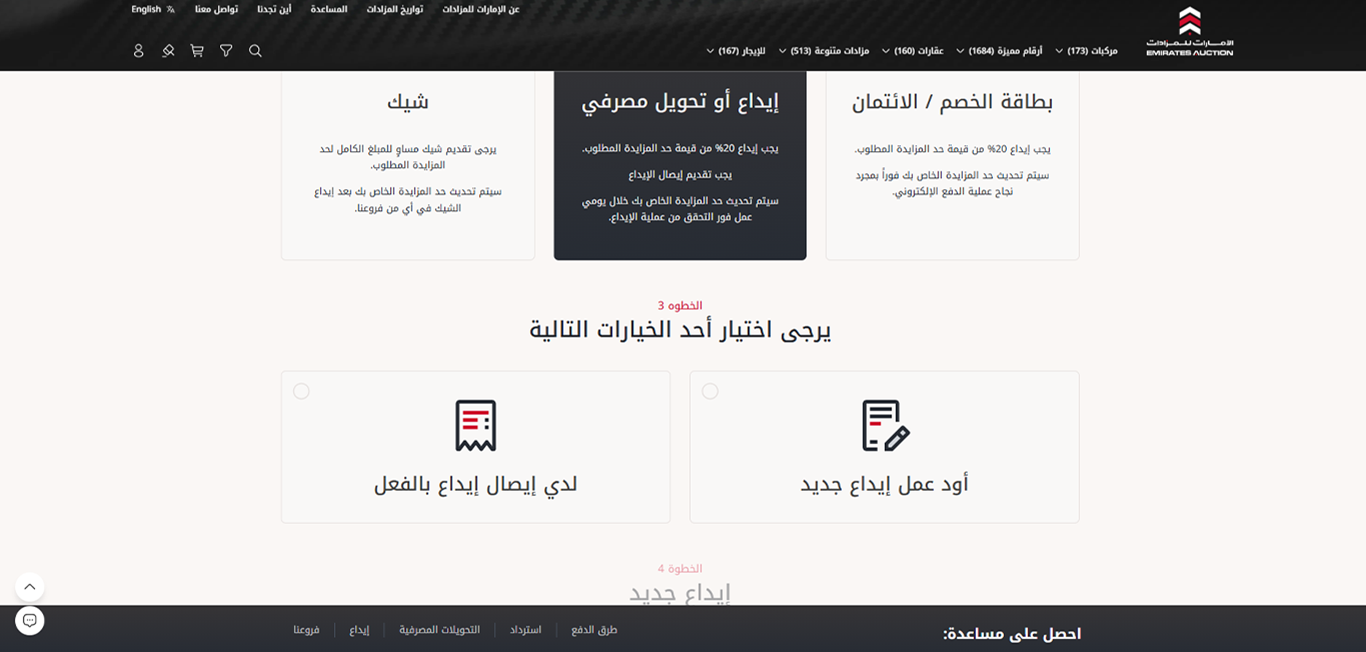
في حالة الإيداع المصرفي، ستظهر لك خياران
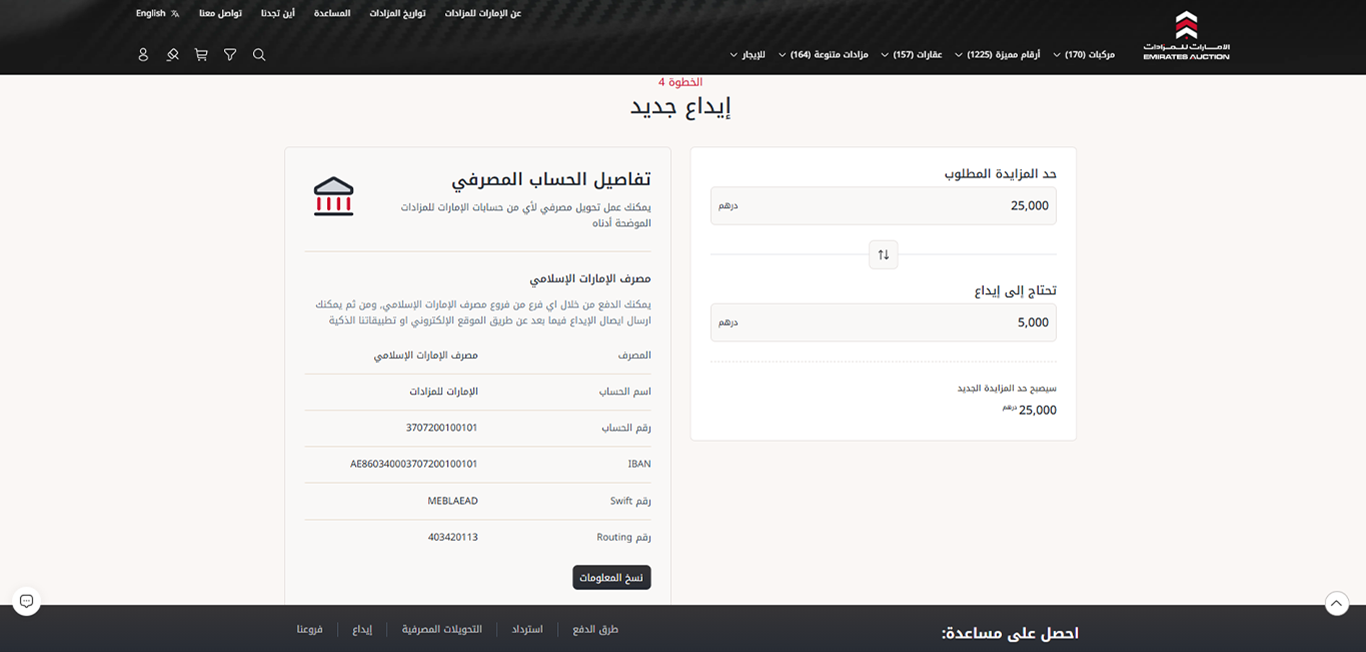
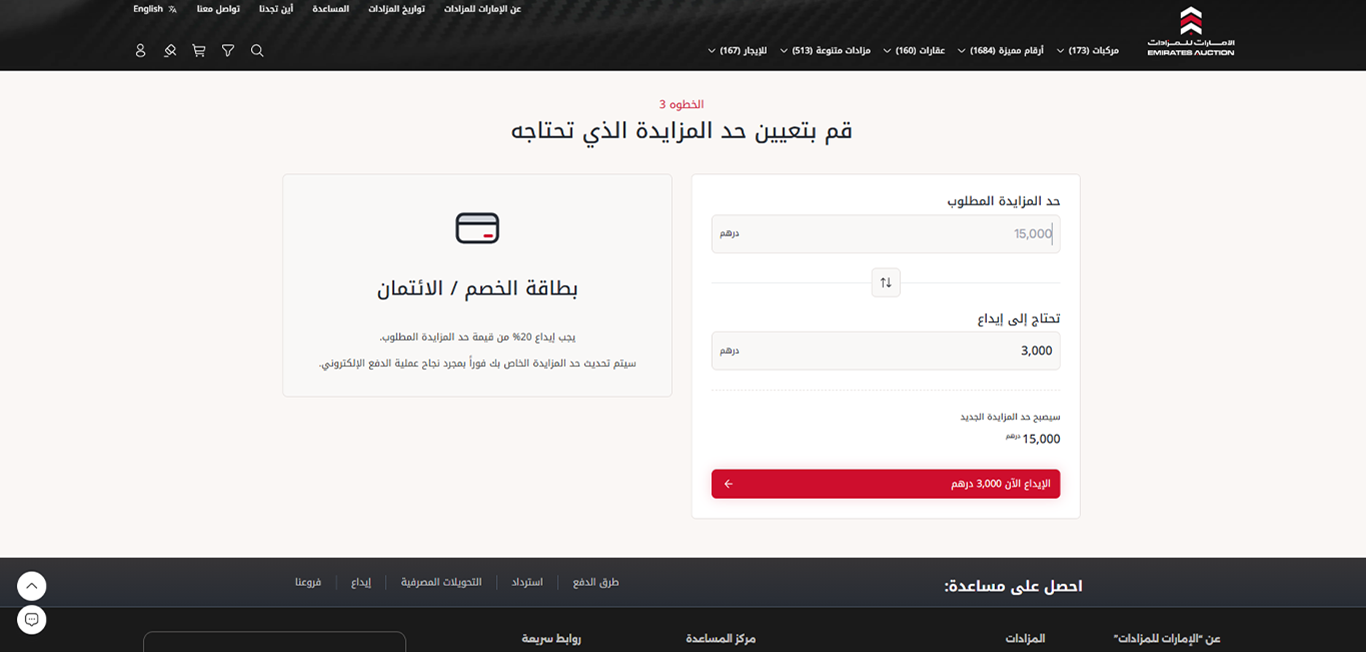
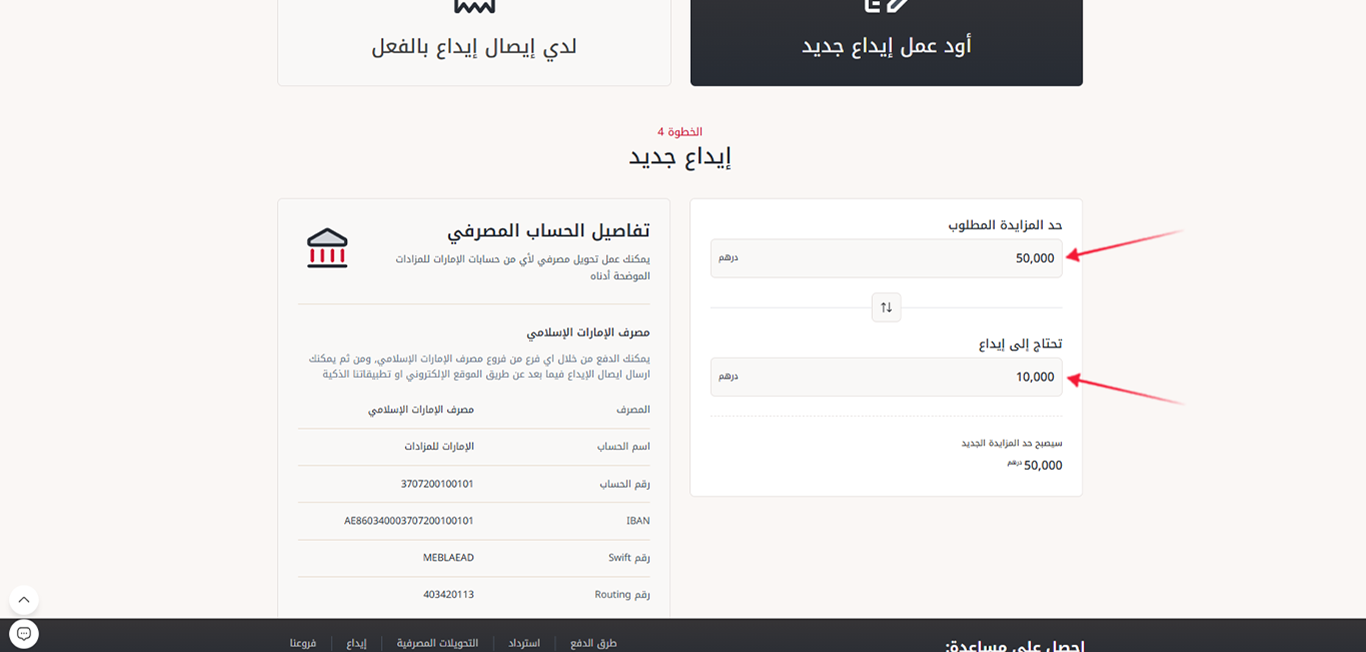
عند اختيار "أود إجراء إيداع جديد"، ستظهر لك حاسبة تساعدك على تحديد المبلغ الذي يجب إيداعه للحصول على
حد المزايدة المطلوب.
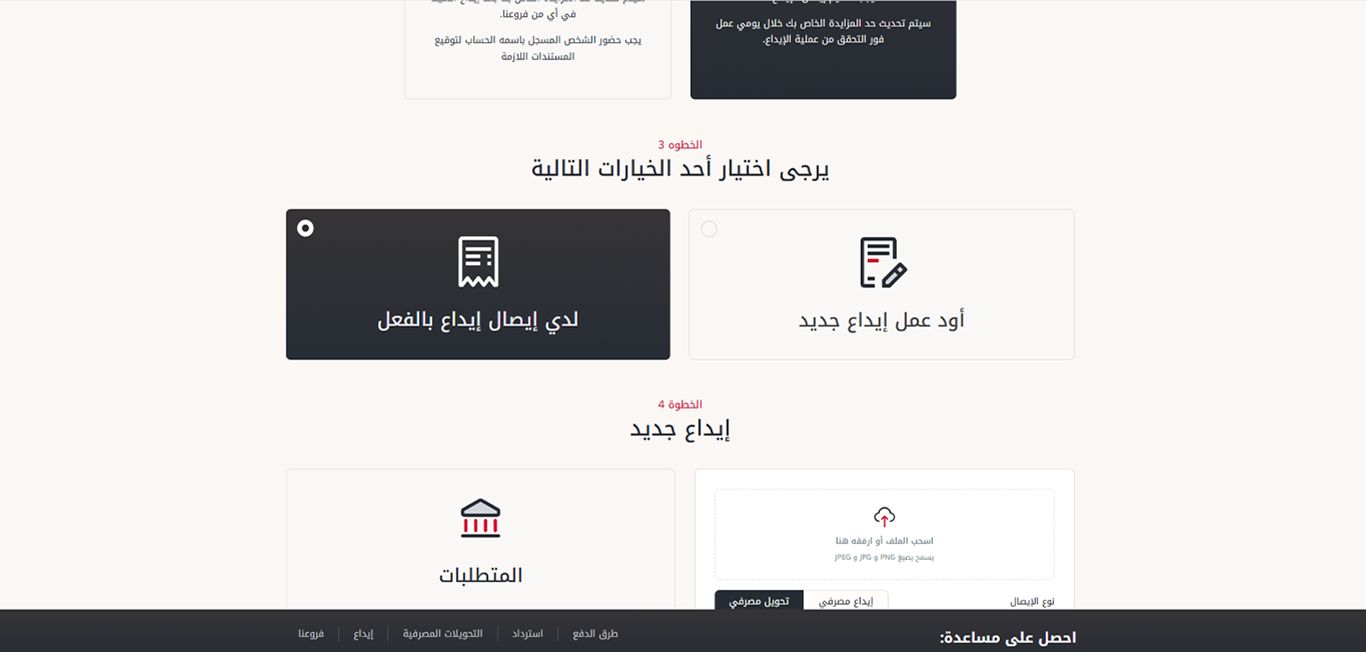
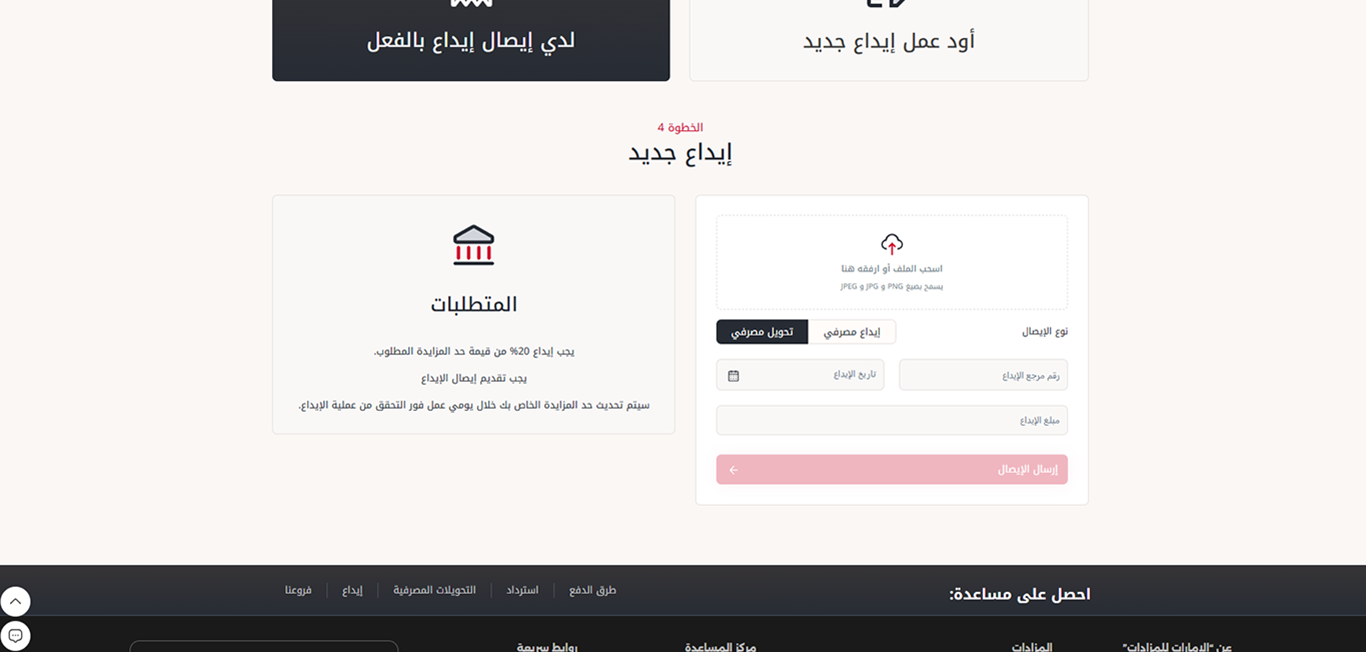
اما اذا اخترت "لدي إيصال إيداع بالفعل"
فستظهر لك الواجهة التالىة والتى من خلالها تستطيع رفع صورة من الإيصال وتسجيل المبلغ المدفوع
وتاريخ الإيداع
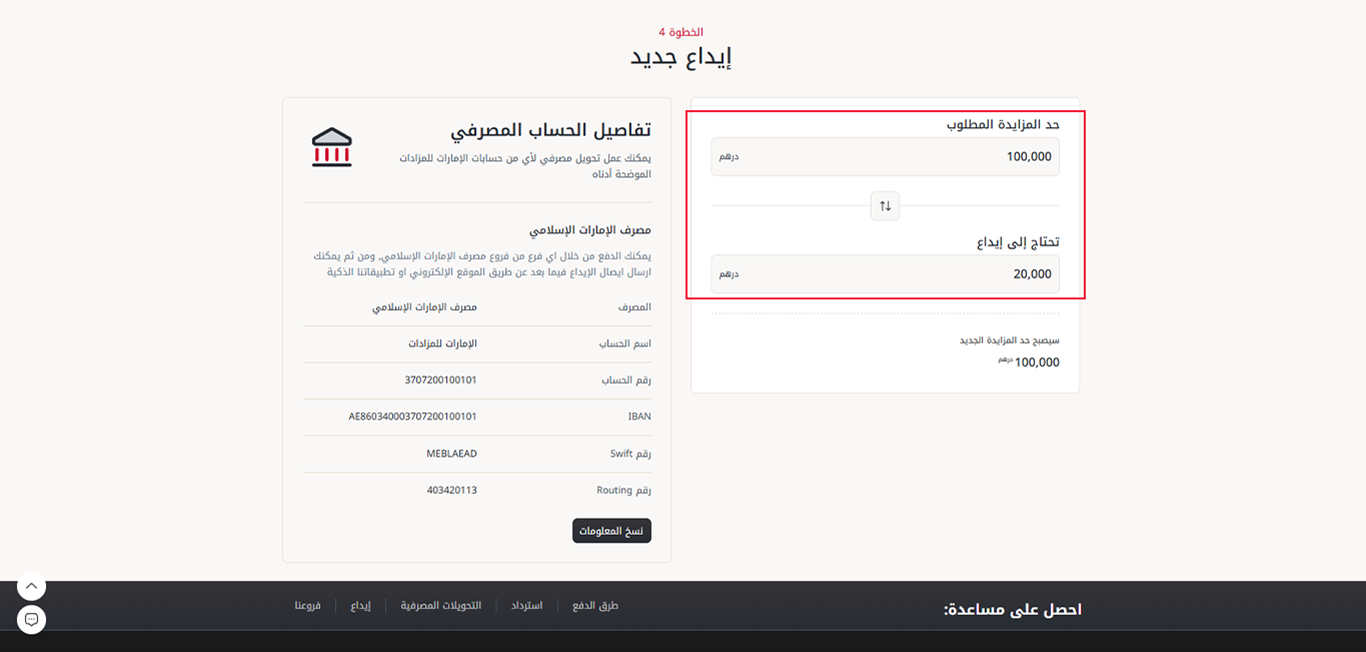
يمكنك حساب المبلغ الذي يجب دفعه للحصول على حد المزايدة المطلوب. فقط ادخل القيمة التي تود دفعها
أو أدخل حد المزايدة الذي تود الحصول عليه، كما هو موضح أدناه.
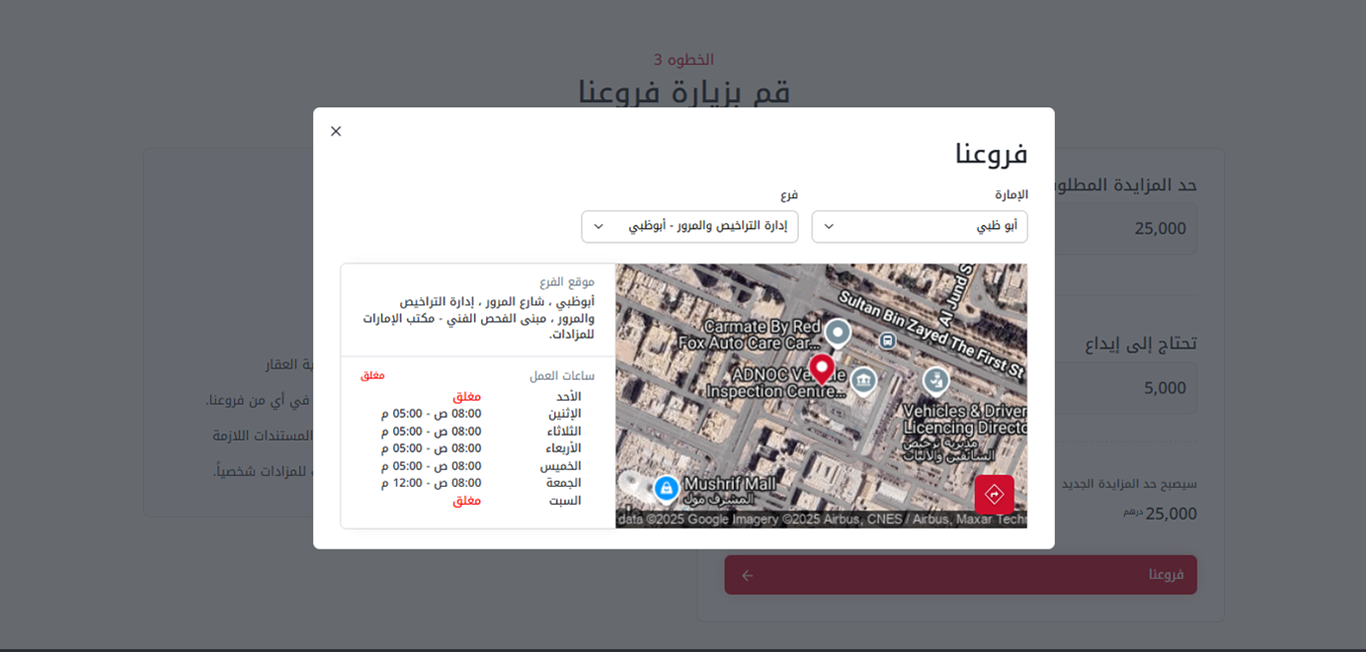
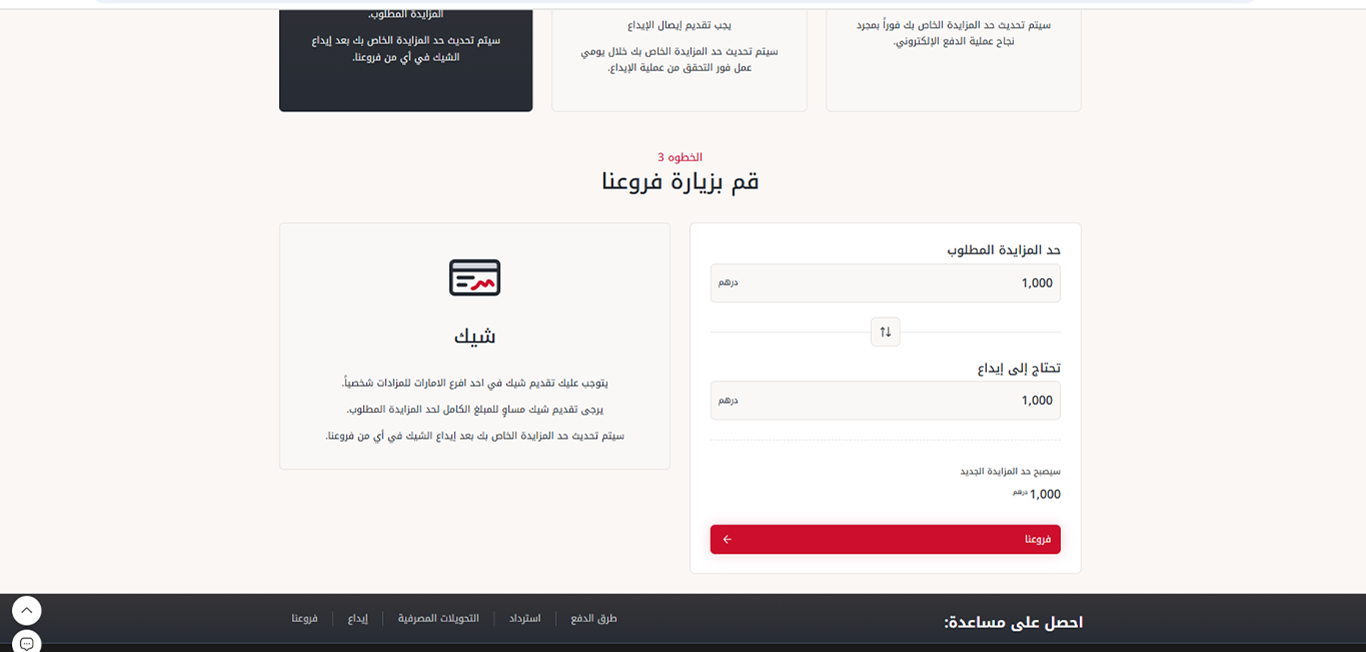
في حالة رغبتك في تقديم "شيك مصرفي"، يمكنك حساب القيمة المفترض دفعها قبل تسليمك للشيك في إحدى
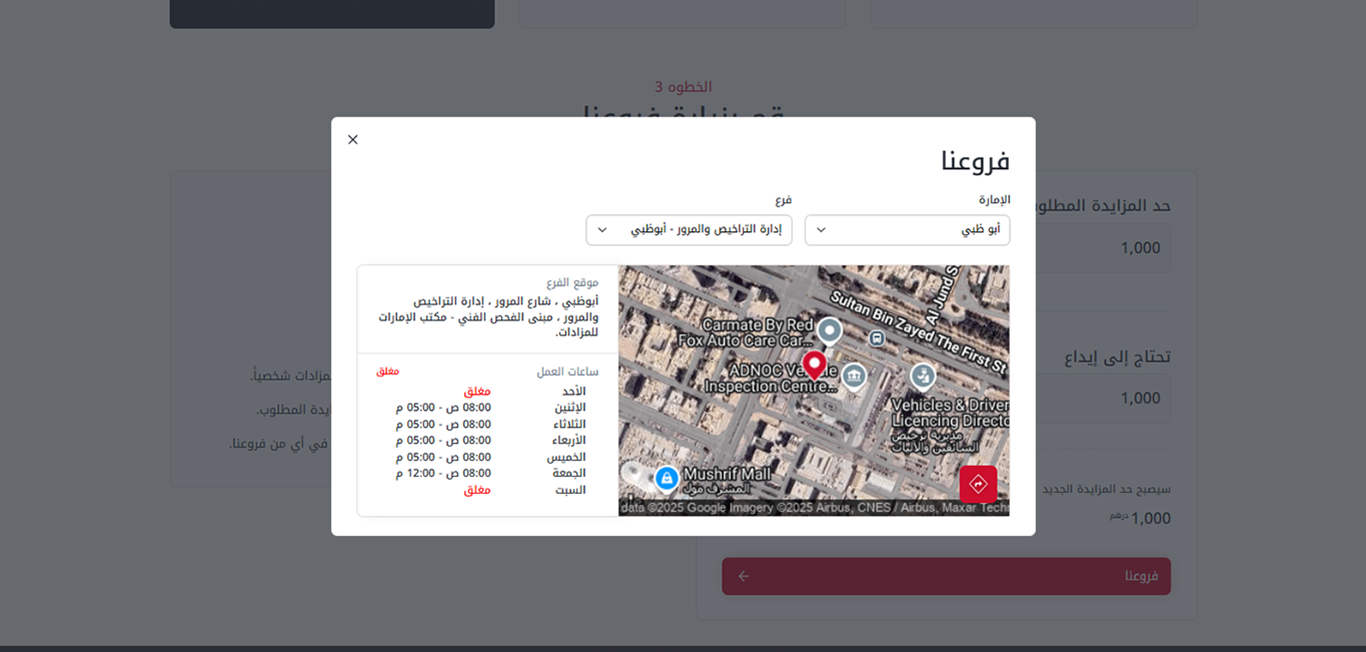
فروعنا اضغط زر "عرض فروع الإمارات للمزادات" لمعرفة أماكن فروعنا..

البيع المباشر
كيفية إضافة العناصر لسلة المشتريات؟
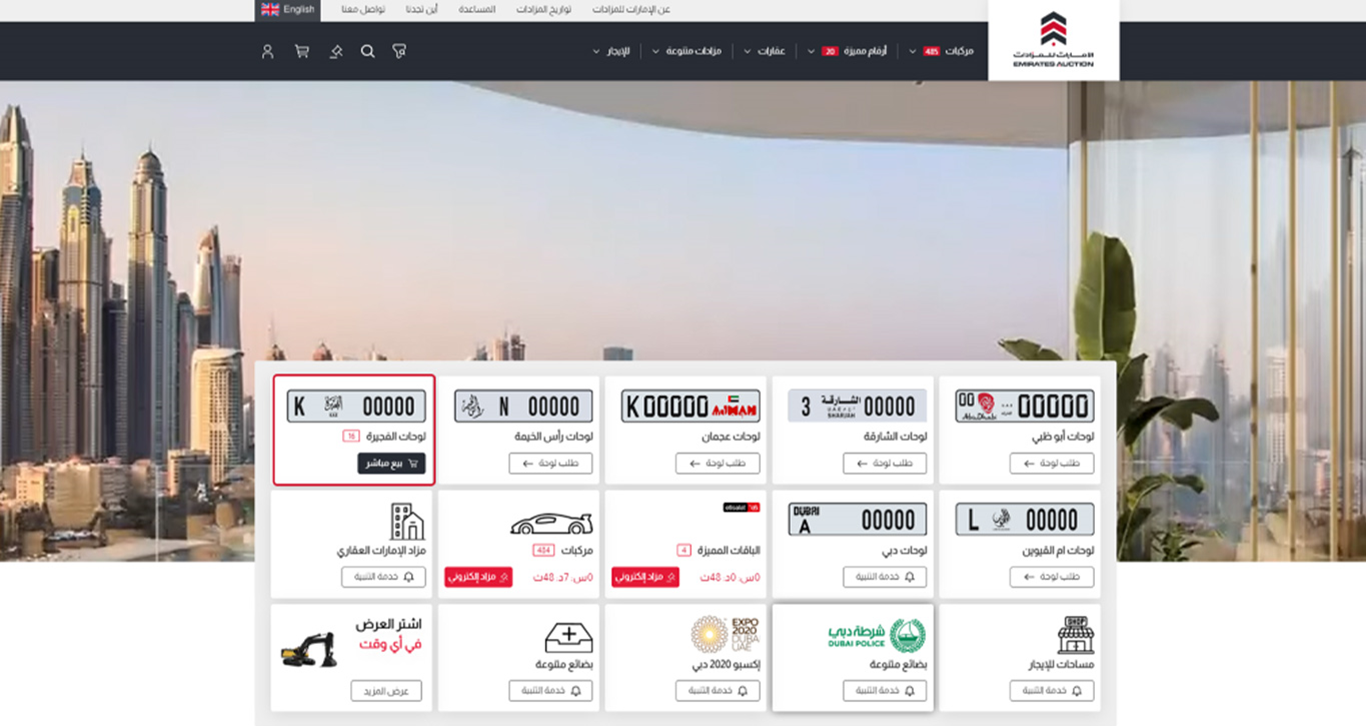
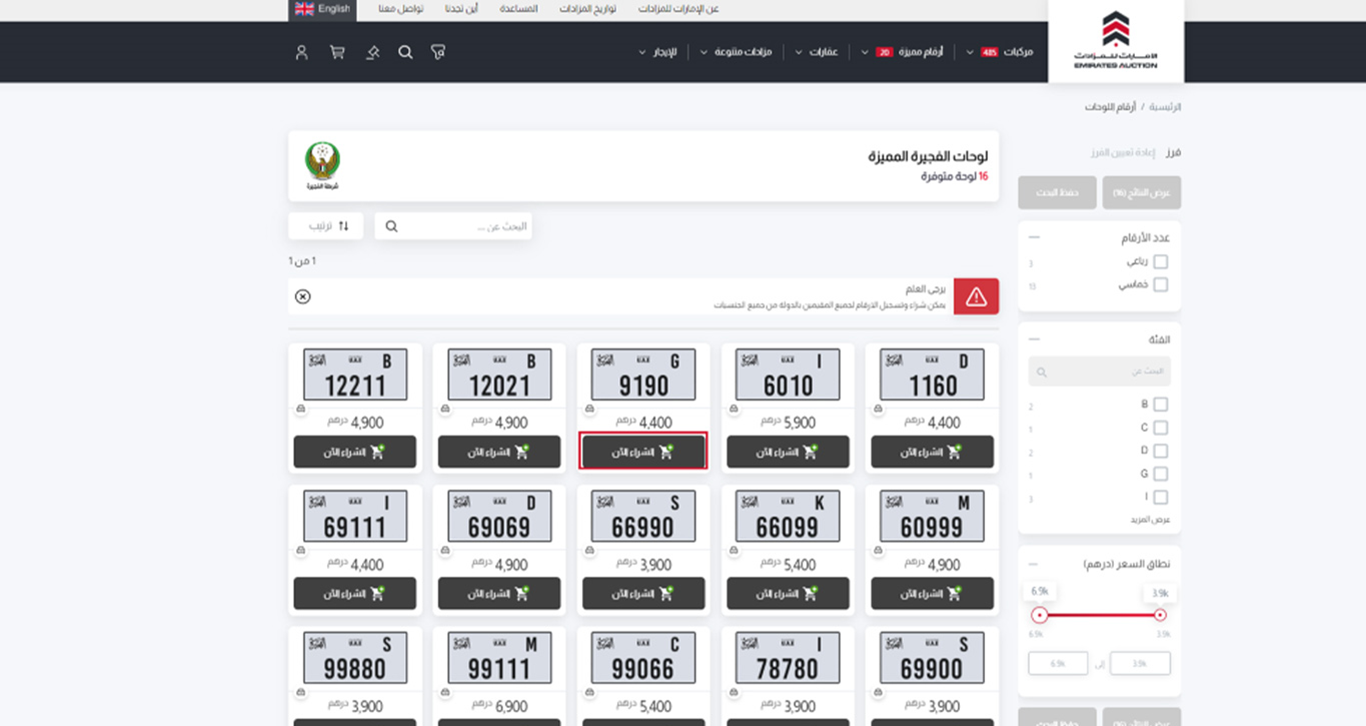
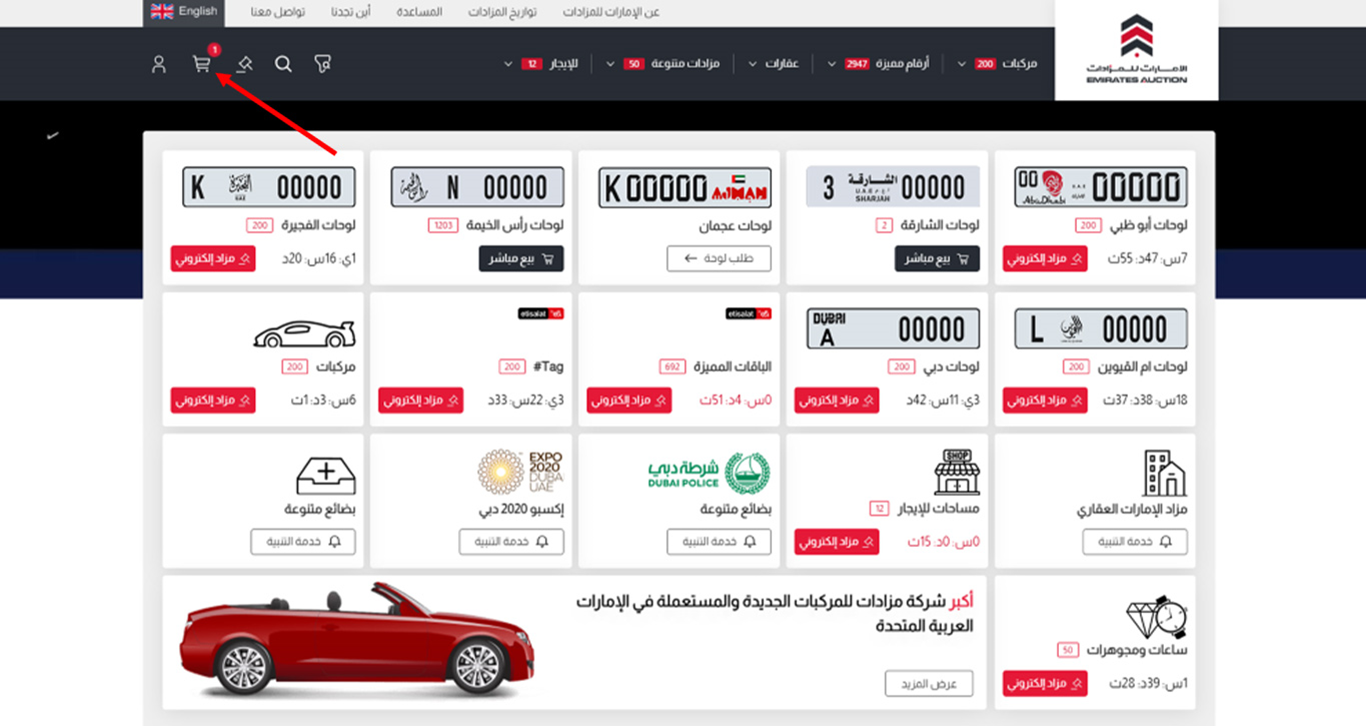
يمكنك اختيار عنصراً من أي قائمة للبيع المباشر لإضافته في سلة مشترياتك، وعند الانتهاء من إضافة العناصر للسلة، يمكنك الاستمرار لإنهاء إجراءات الشراء.
- من الصفحة الرئيسية، اختر بيع مباشر.
- اضغط على زر "الشراء الآن"
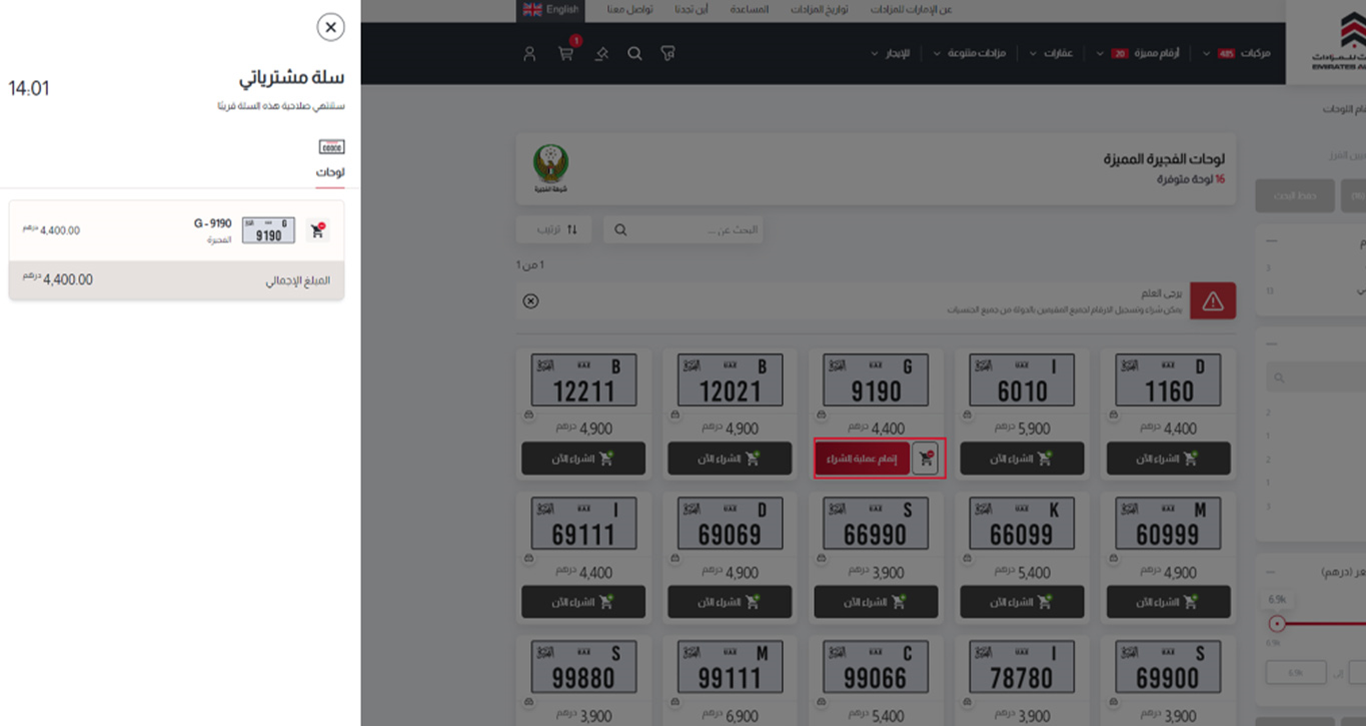
- عند إضافتك للعناصر في سلة مشترياتك، سيتم التحديث لترى عدد العناصر مدون باللون الأحمر على أيقونة السلة.
كيفية إزالة العناصر من سلة المشتريات؟
اتبع الخطوات التالية لمعرفة كيفية إزالة العناصر من السلة
- من الصفحة الرئيسية، اذهب لأي عنصر للبيع المباشر.
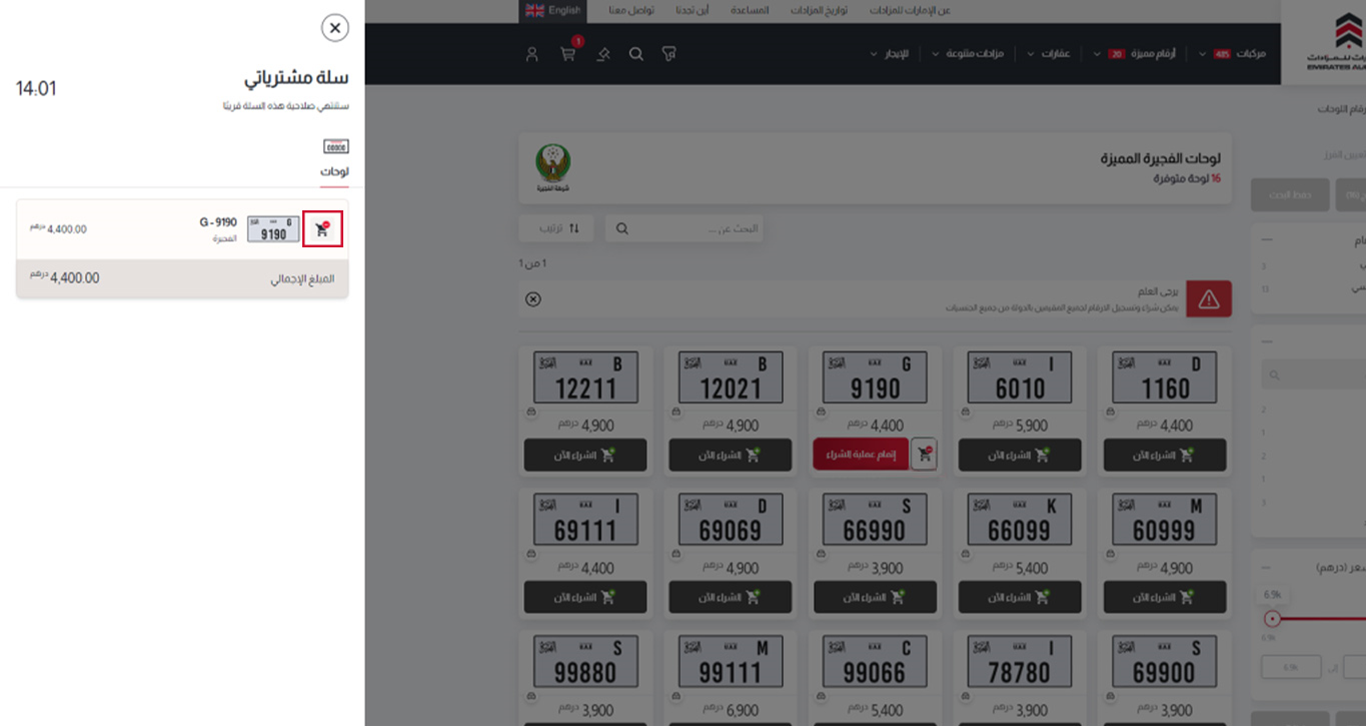
- اختر أي عنصر مضاف للسلة واضغط على ايقونة "سلة المشتريات" كما هو موضح أدناه وسيتم إزالة العنصر من السلة.
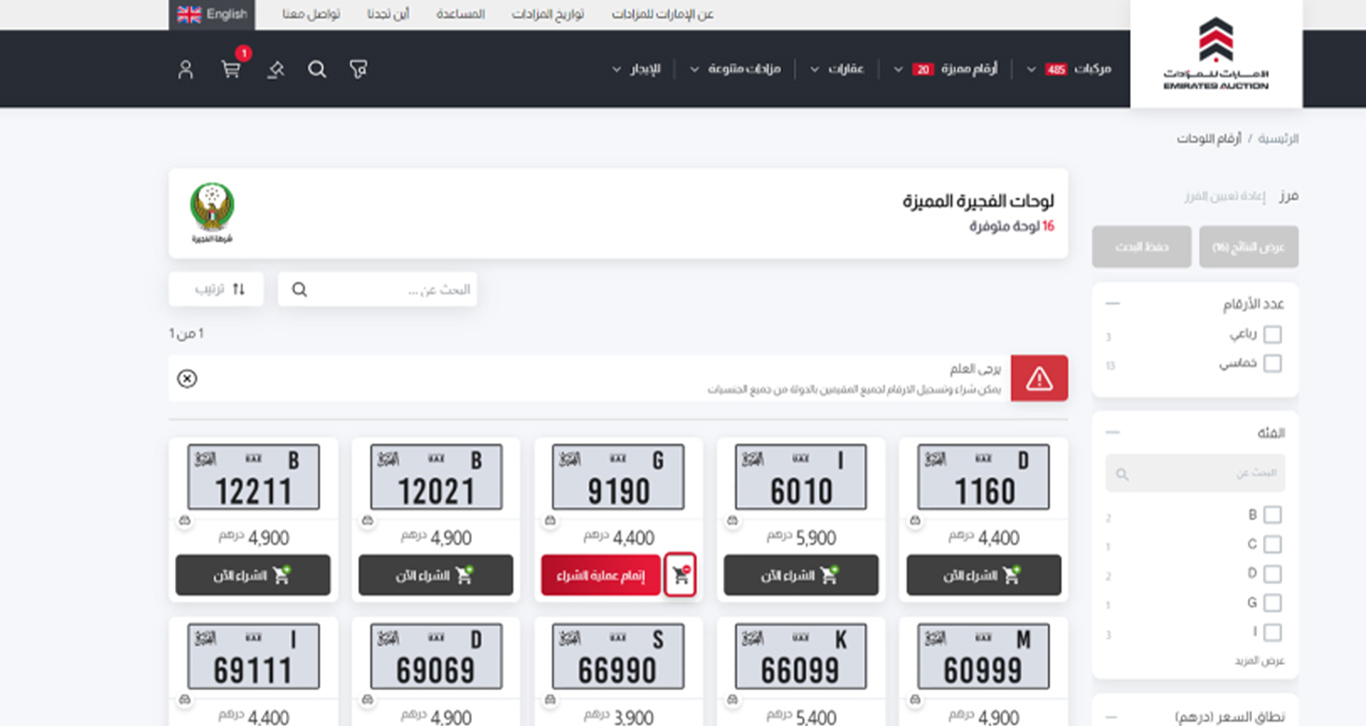
- يمكنك أيضًا إزالة العنصر بالضغط على ايقونة "سلة المشتريات" كما هو موضح أدناه
إنهاء إجراءات الشراء
كيفية عرض عناصري الرابحة؟
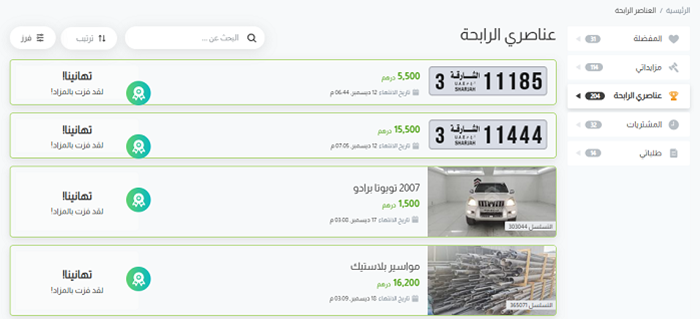
يمكنك عرض العناصر التي ربحتها ومعرفة حالتها من قائمة "عناصري الرابحة".
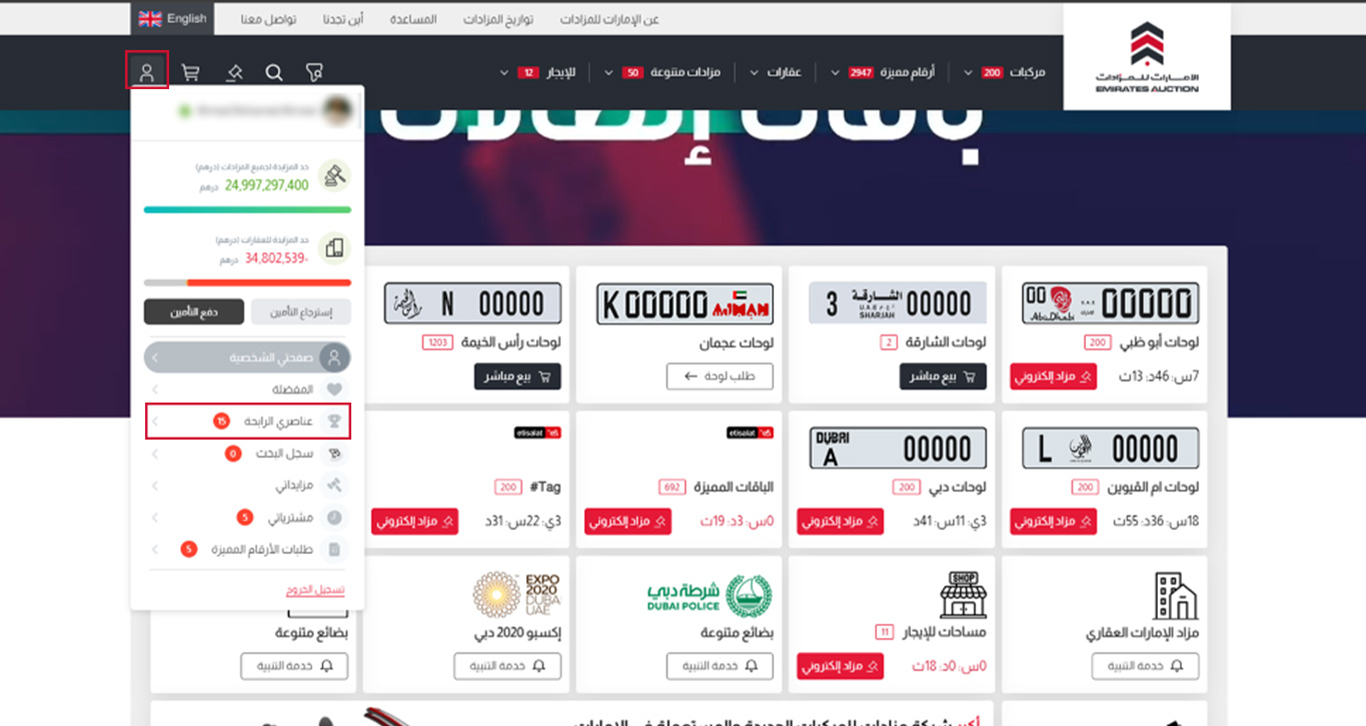
- من شريط التنقل، اضغط على أيقونة "الصفحة الشخصية"
- اختر "عناصري الرابحة" من القائمة.
- سيتم إعادة توجيهك لقائمة بها جميع عناصرك التي ربحتها، سواء كانت بانتظار الموافقة أو تمت الموافقة عليها.
كيفية إنهاء إجراءات شراء لوحات البيع المباشر؟
يمكنك إنهاء إجراءات شراء لوحات البيع المباشر عن طريق اتباع الخطوات التالية:
- بعد إضافة اللوحات لسلة المشتريات، إذهب لأيقونة سلة المشتريات من شريط التنقل.
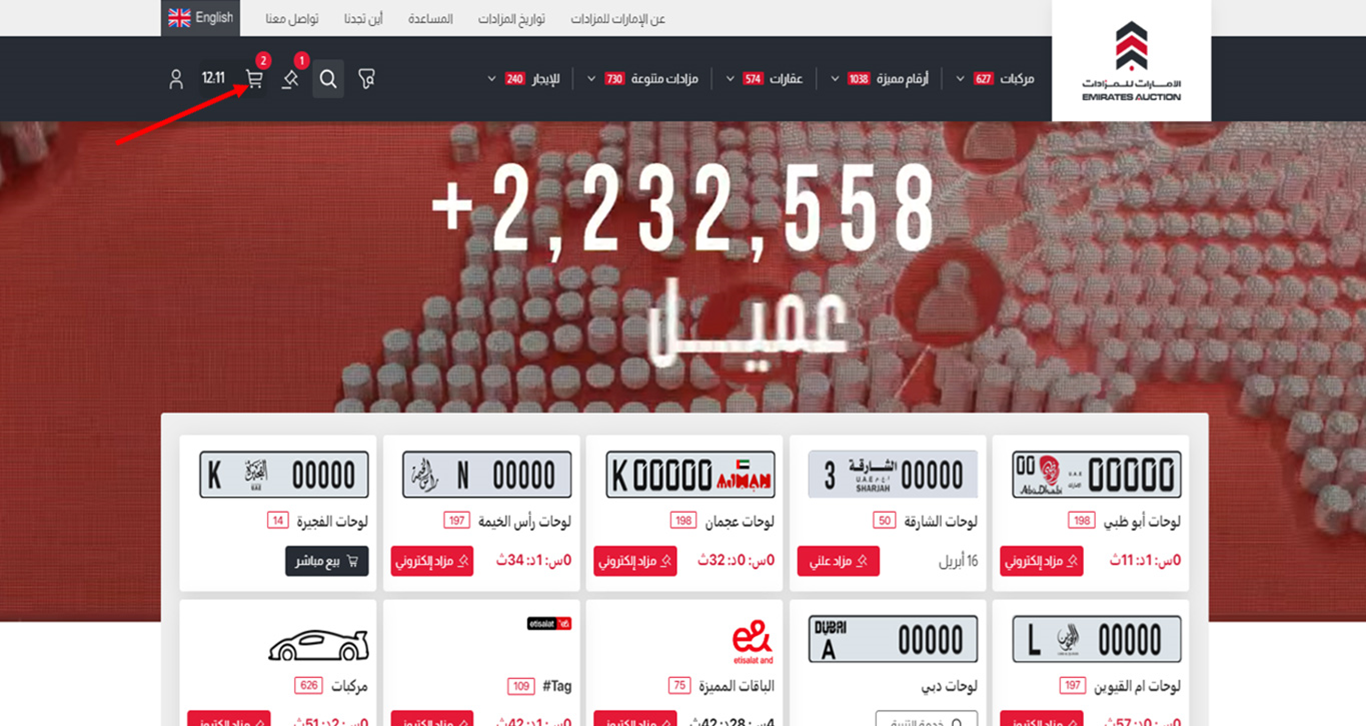
- اضغط على زر "إنهاء عملية الشراء" لإنهاء إجراءات اللوحات المختارة.
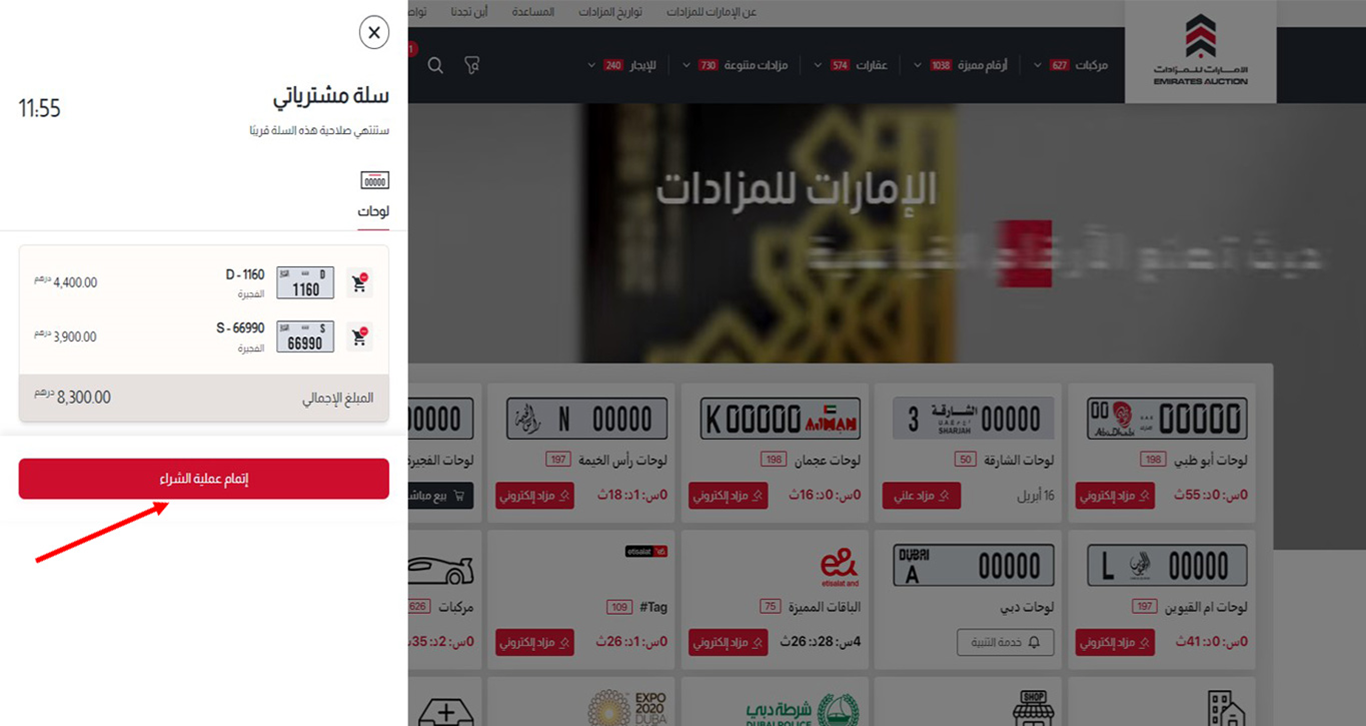
- سيتوجب عليك استكمال بيانات اللوحات للاستمرار للدفع.
- يجب تعيين مالك وعنوان شحن لكل لوحاتك.
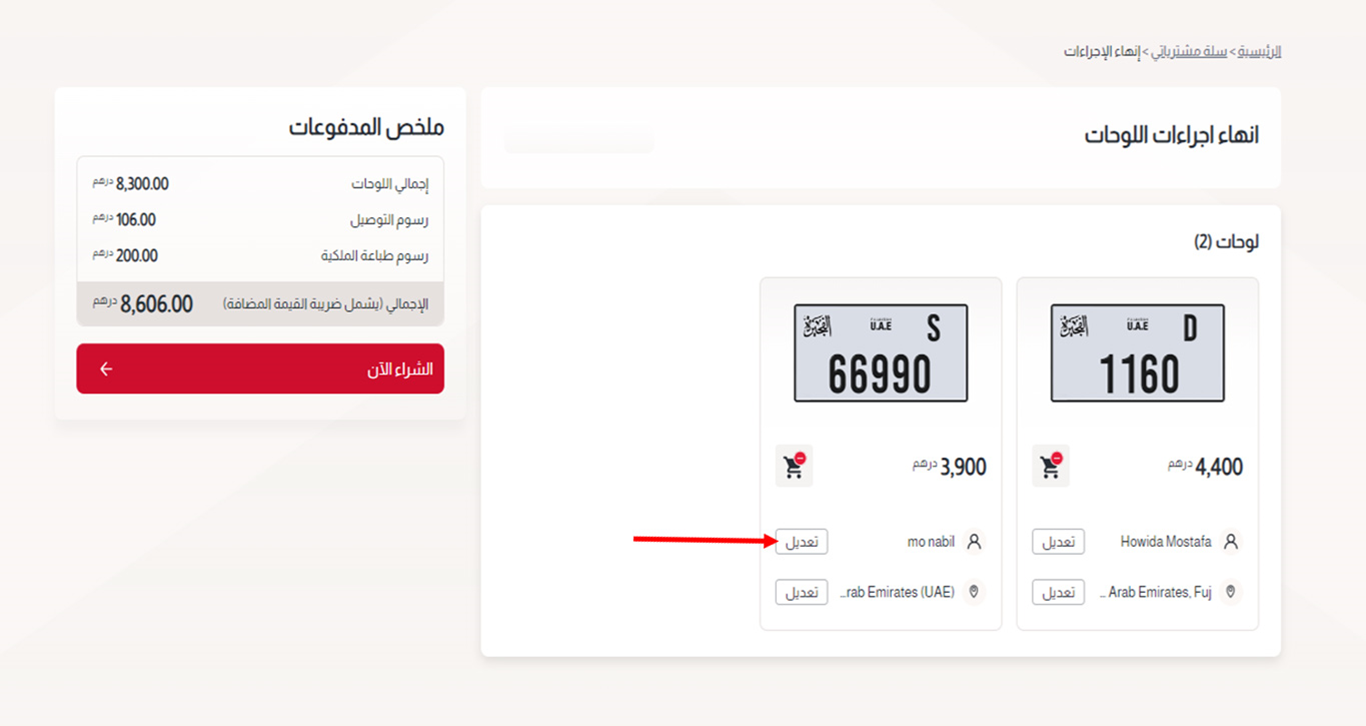
- اختر مالك لكل لوحة أو اختر مالك واحد لكل اللوحات.
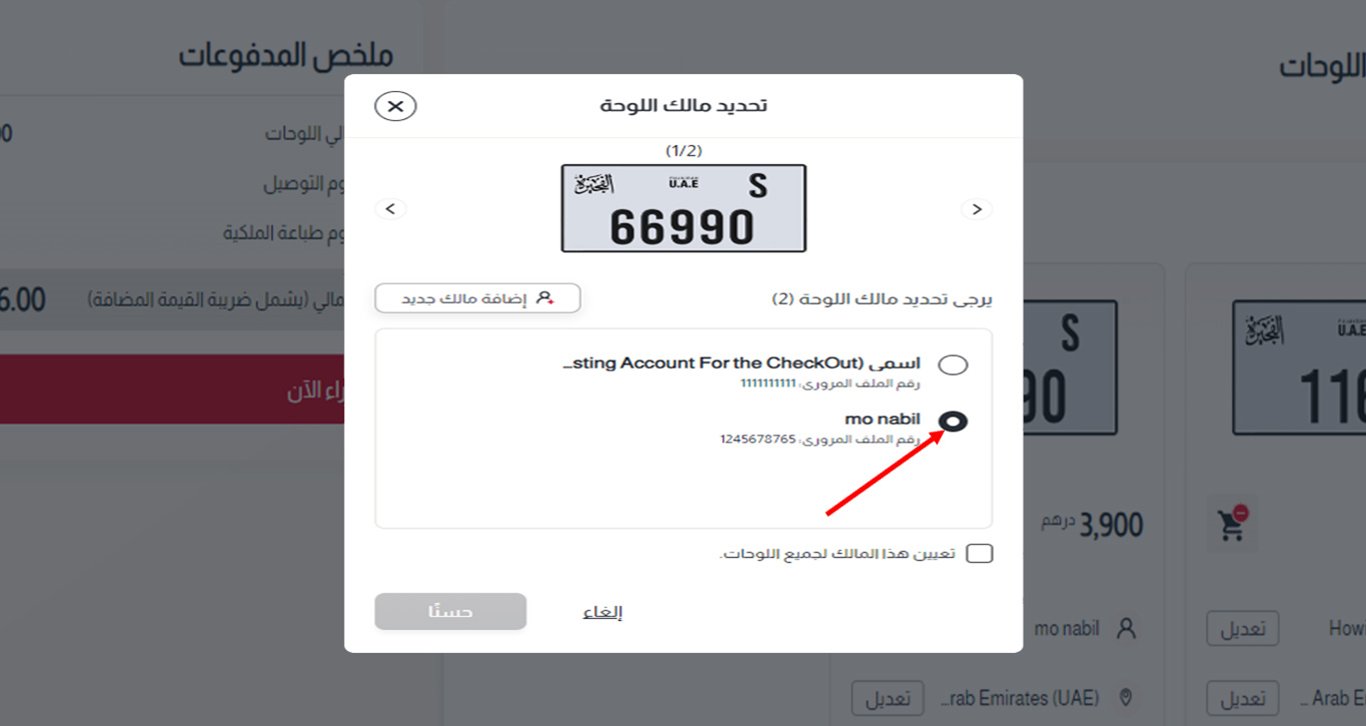
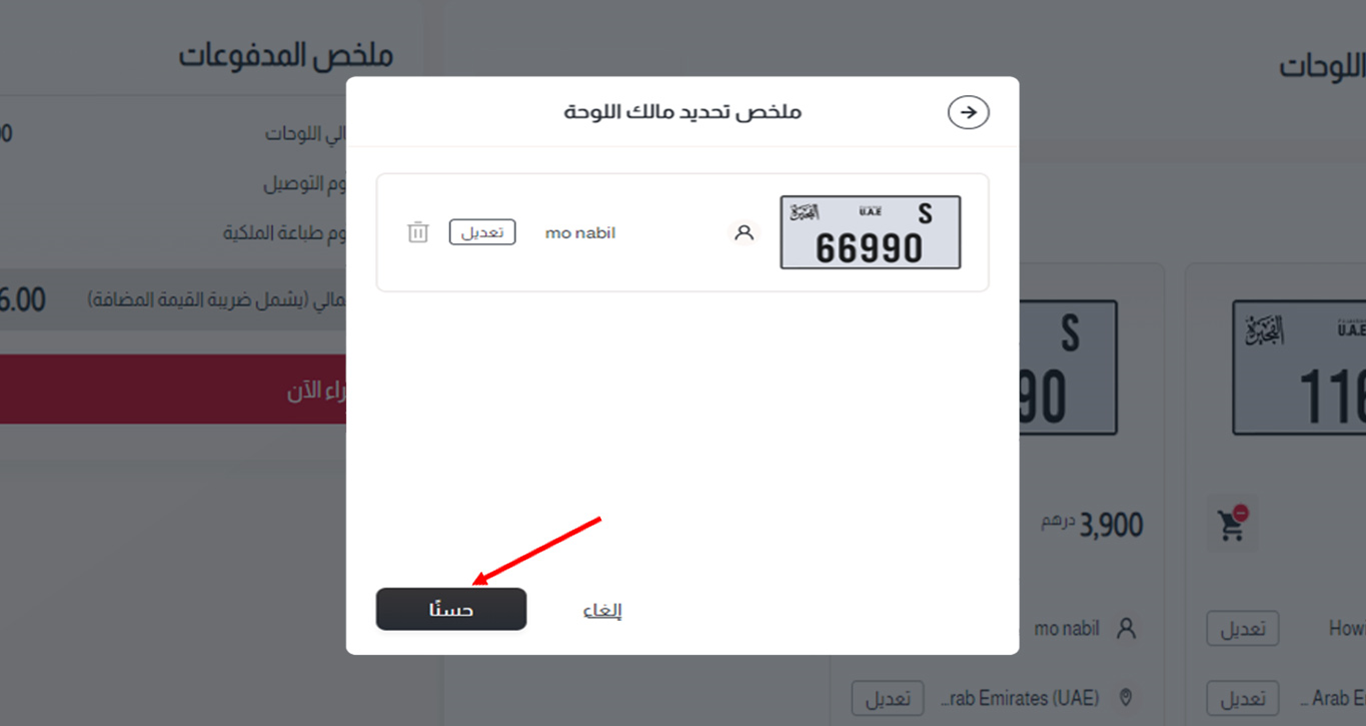
- اختر عنوان شحن لكل لوحة أو عنوان واحد لكل اللوحات.
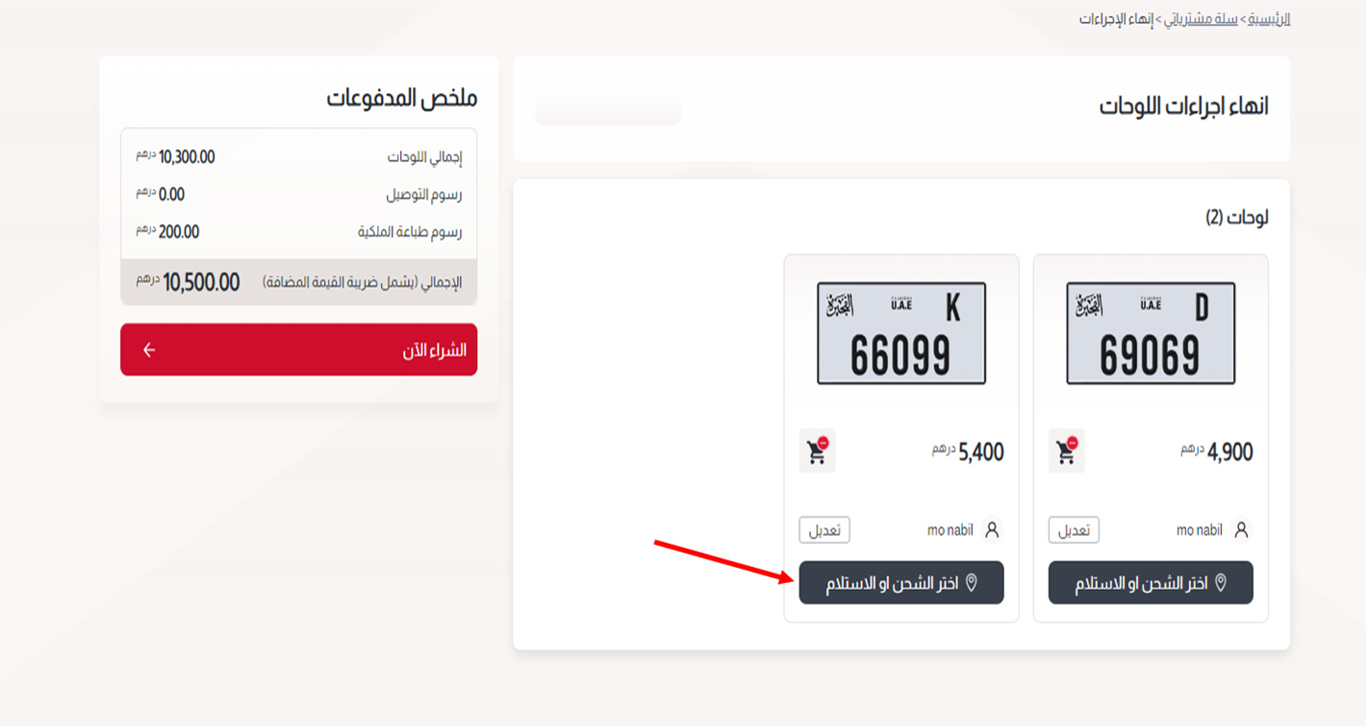
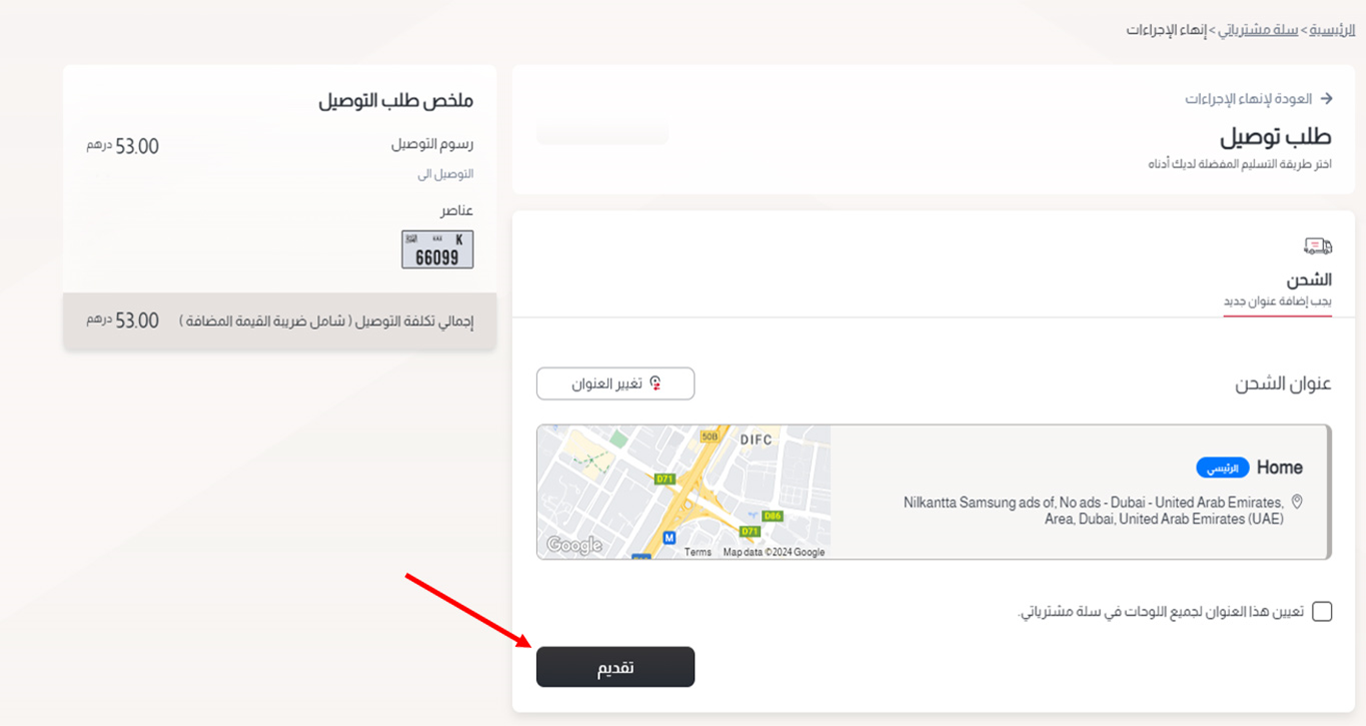
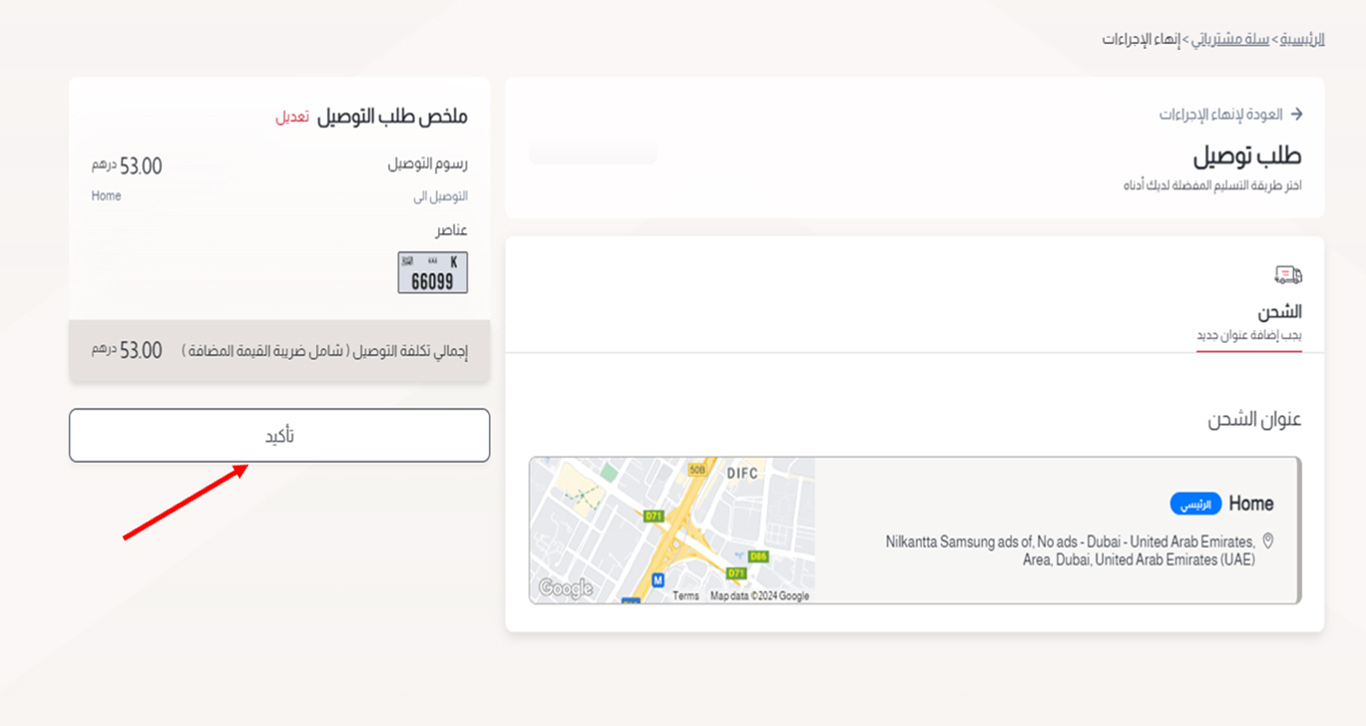
- بعد استكمالك للبيانات، يمكنك الاستمرار للدفع.
- فقط اضغط على زر "الشراء الآن"
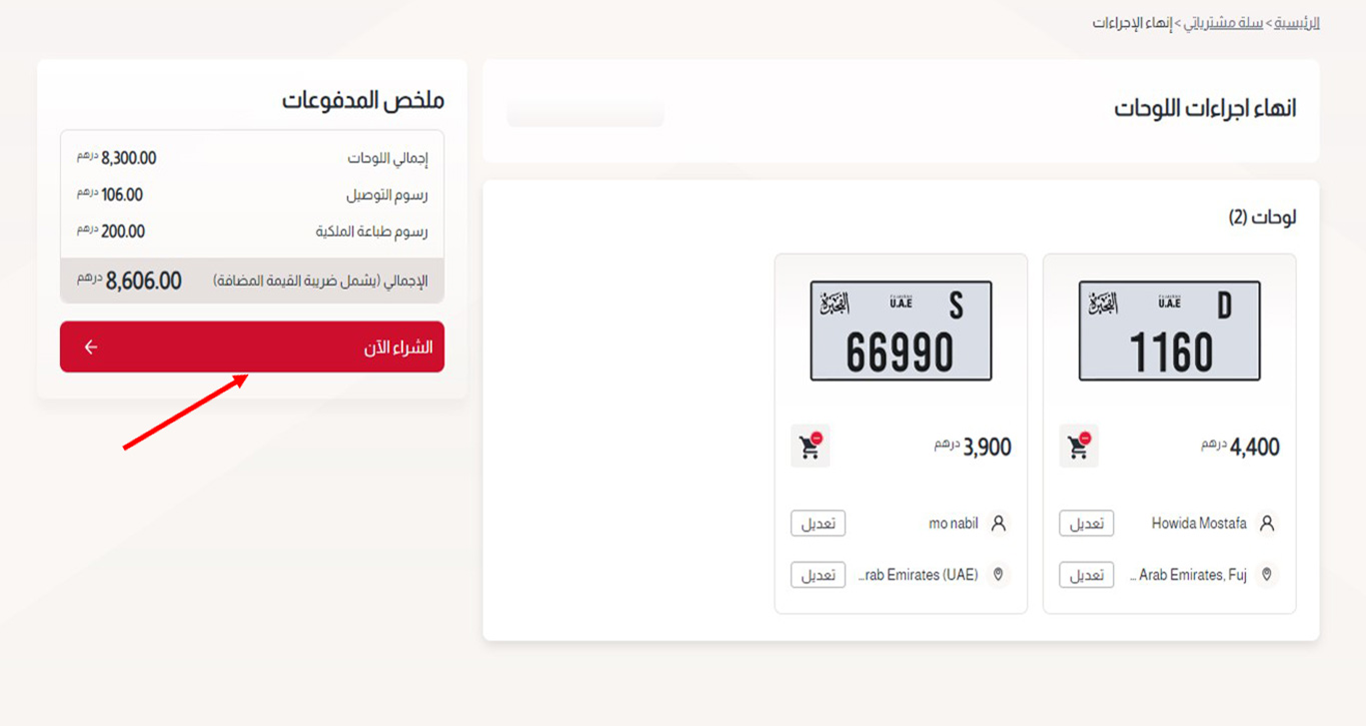
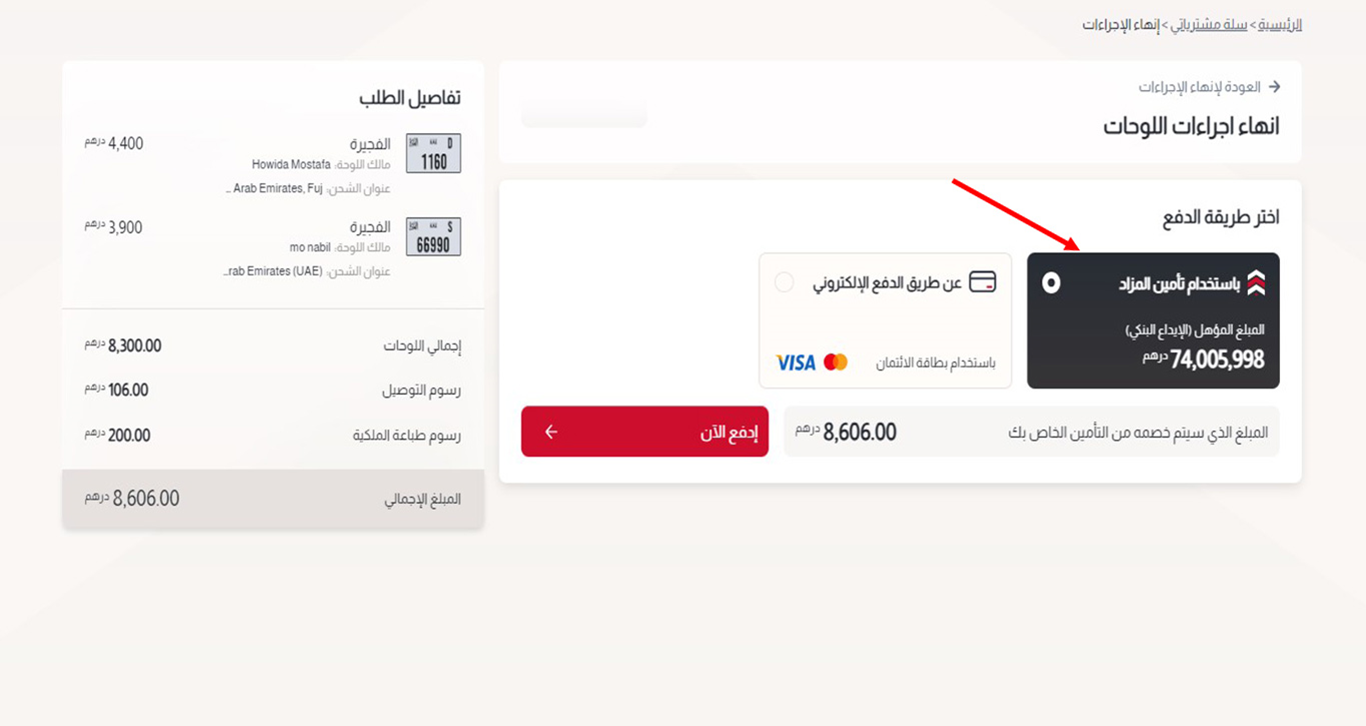
- اختر طريقة دفع. يمكنك الدفع باستخدام مبلغ التأمين المتاح أو باستخدام بطاقة الإئتمان.
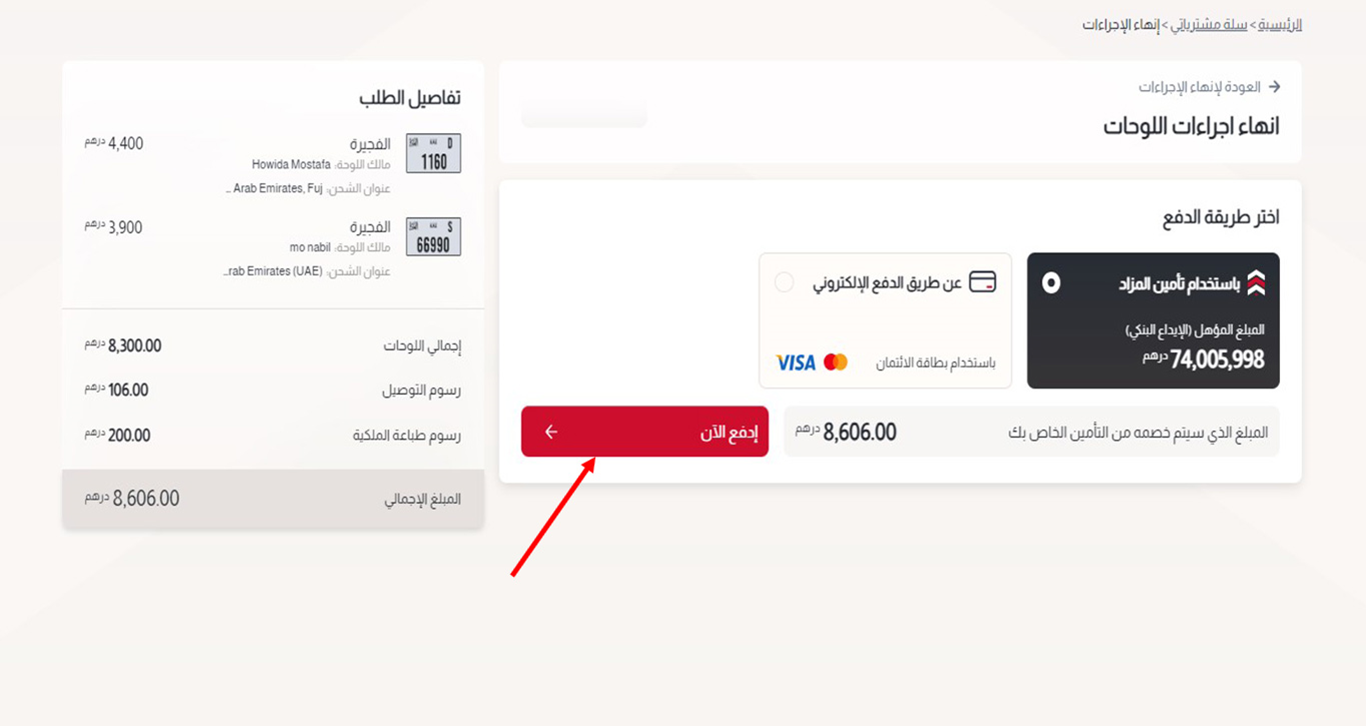
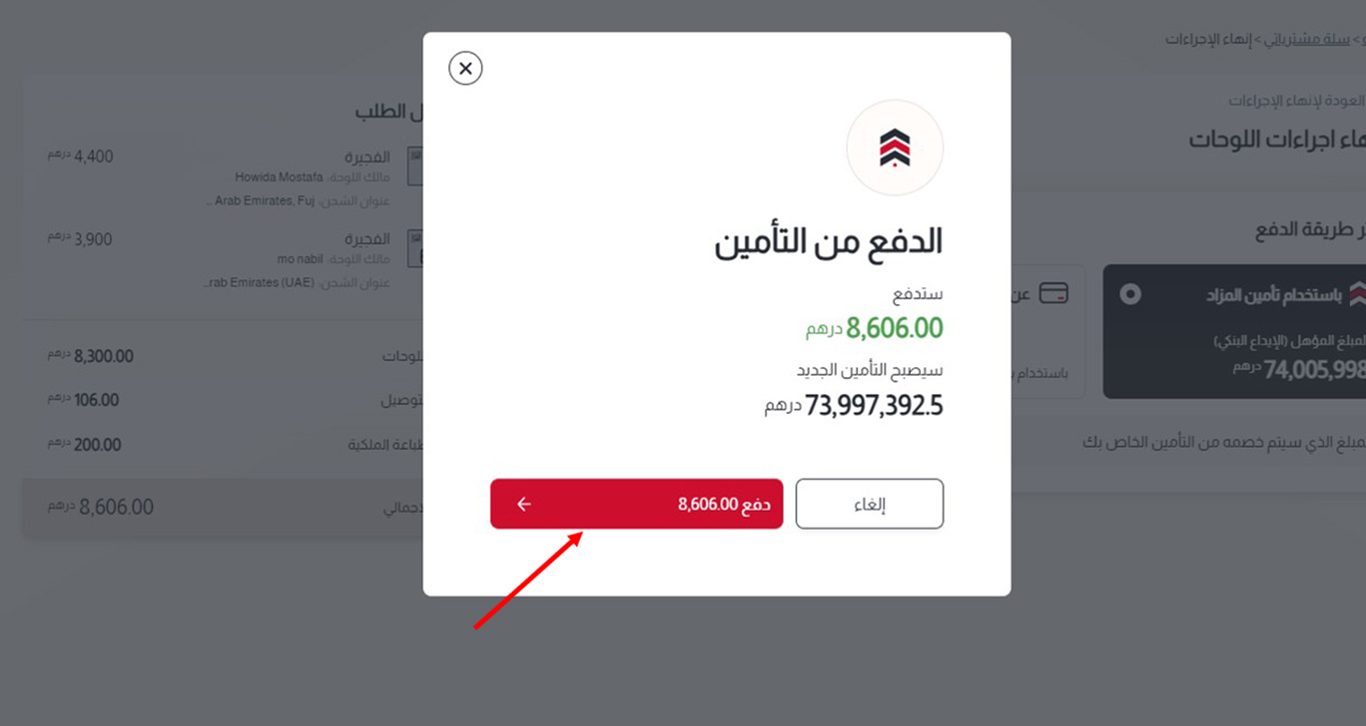
- اضغط زر "ادفع الآن" للدفع.
- ستظهر لك رسالة لتأكيد طلبك. يمكنك الآن تتبع الطلب.
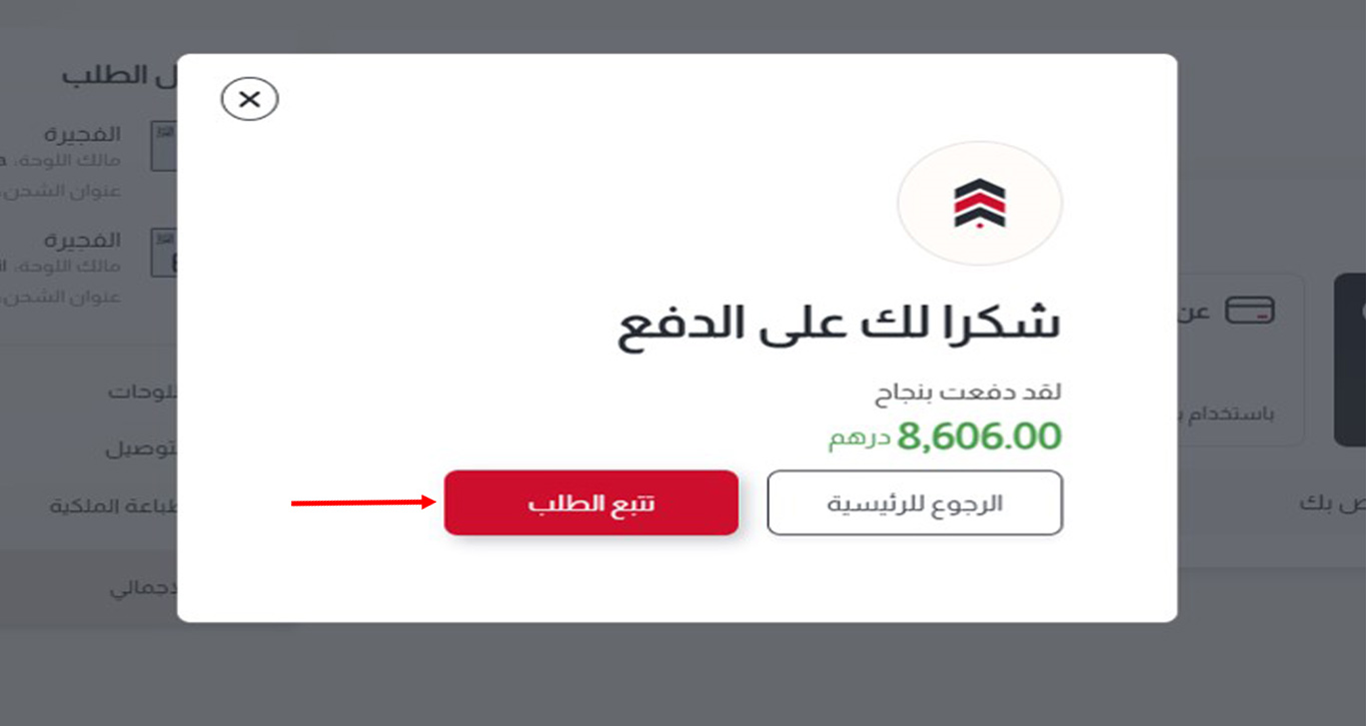
كيفية إنهاء إجراءات لوحات المزادات الإلكترونية؟
يمكنك إنهاء إجراءات لوحات المزادات الإلكترونية عن طريق اتباع الخطوات التالية:
- بعد إضافة اللوحات لسلة المشتريات، اذهب لأيقونة سلةالمشتريات من شريط التنقل.
- اضغط على زر "إنهاء عملية الشراء" لإنهاء إجراءات اللوحات المختارة.
- سيتوجب عليك تعيين مالك لكل لوحة أو تعيين مالك لجميع لوحاتك قبل التاريخ المحدد.
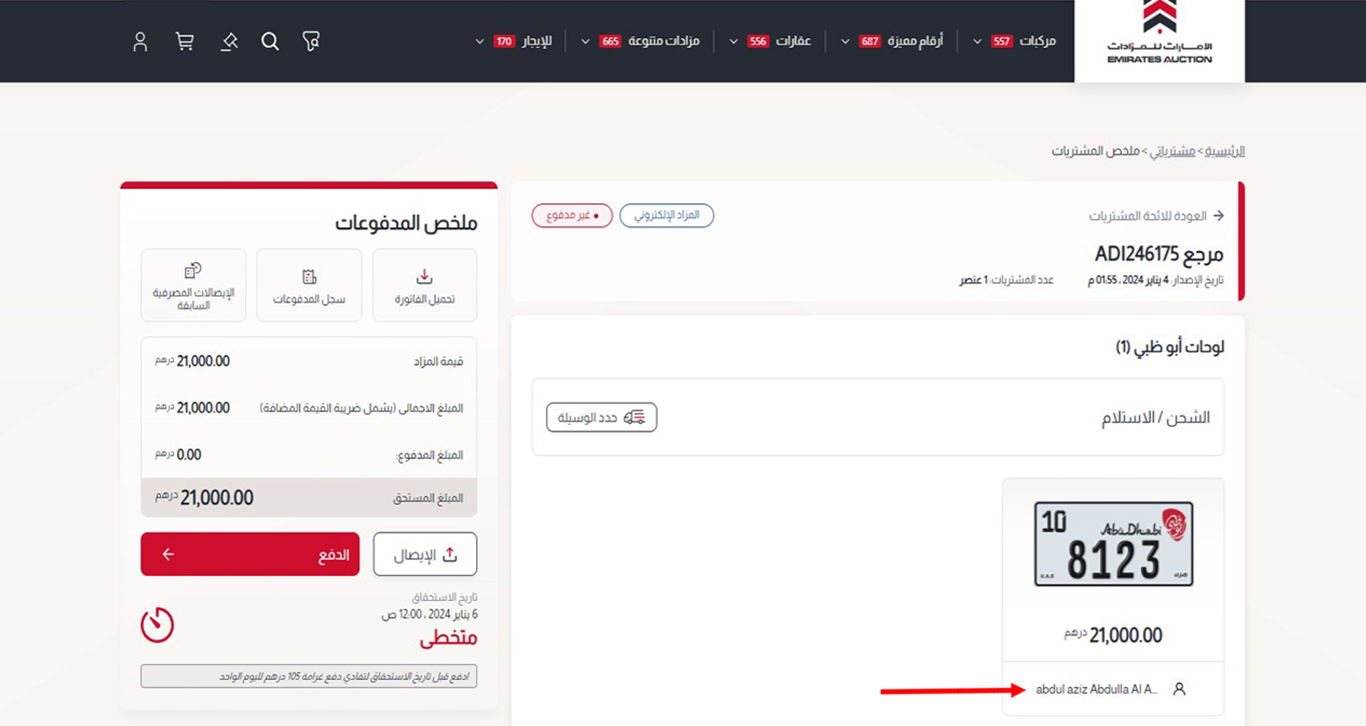
- اضغط على زر "حدد الوسيلة".
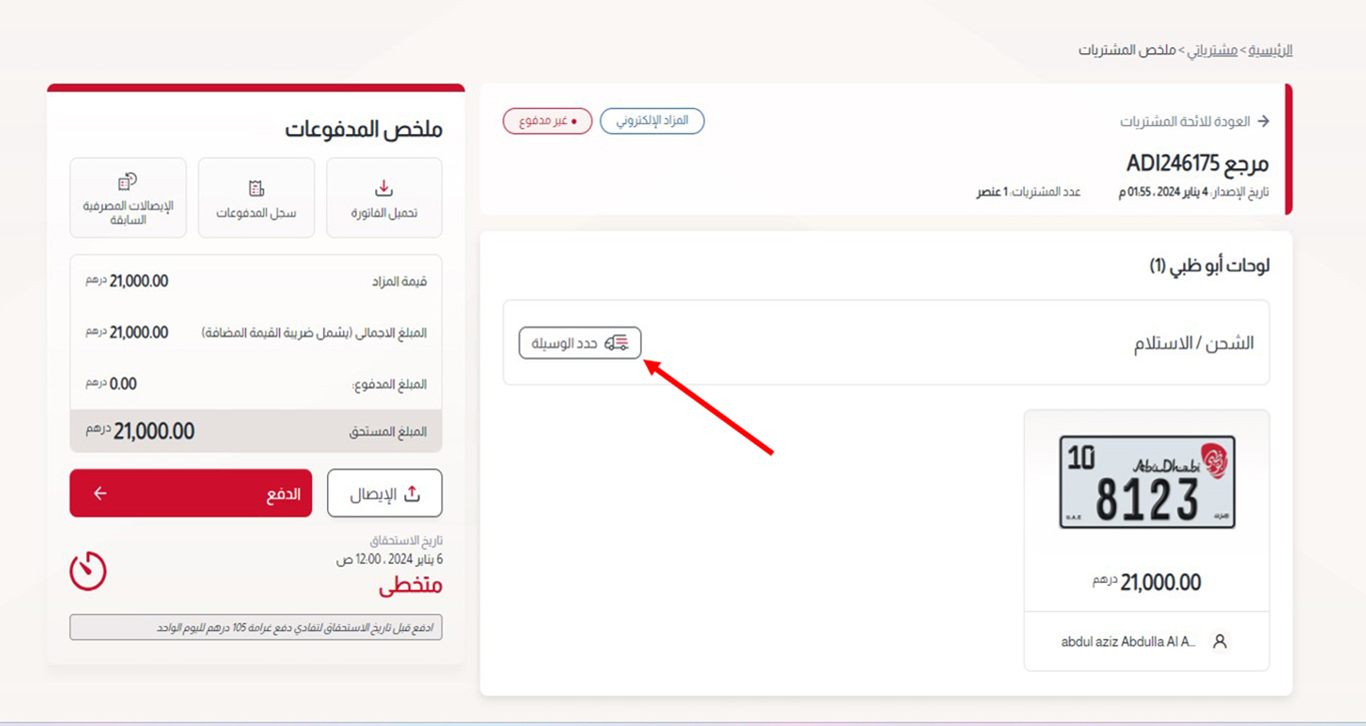
- يجب تعيين عنوان شحن قبل التاريخ المحدد.
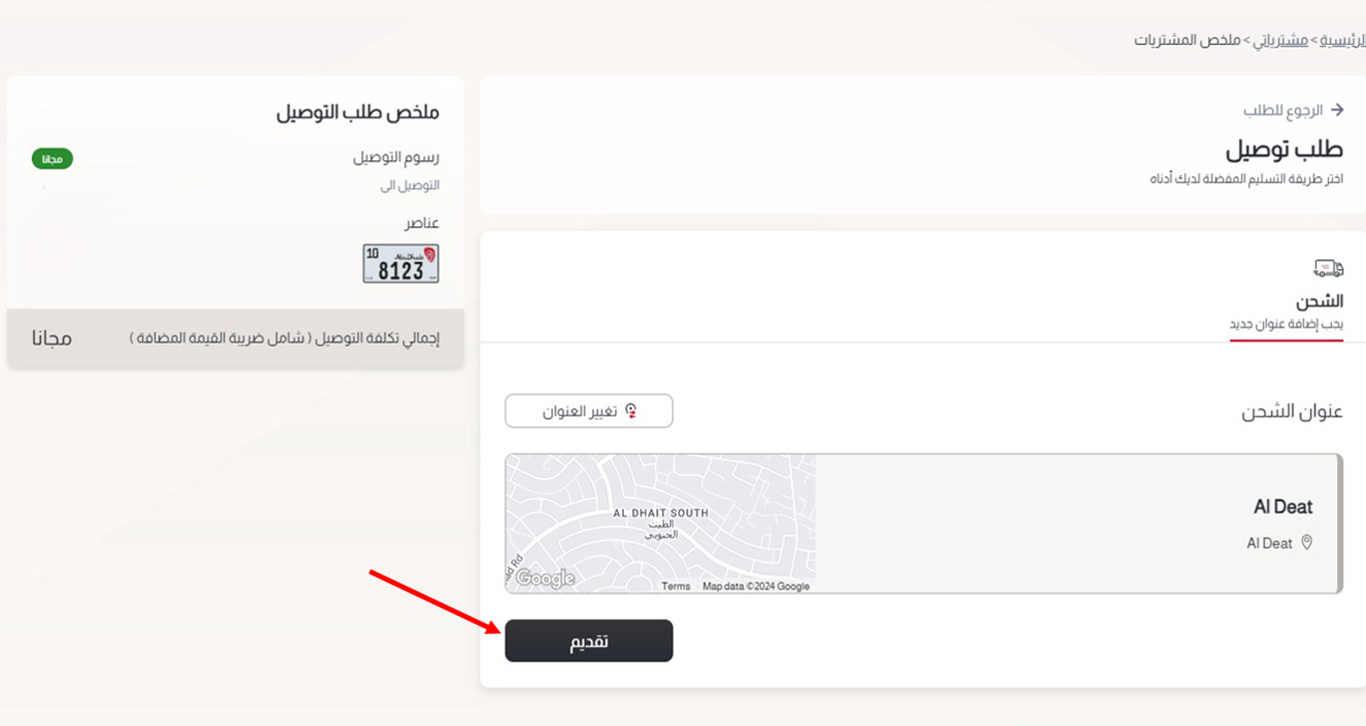
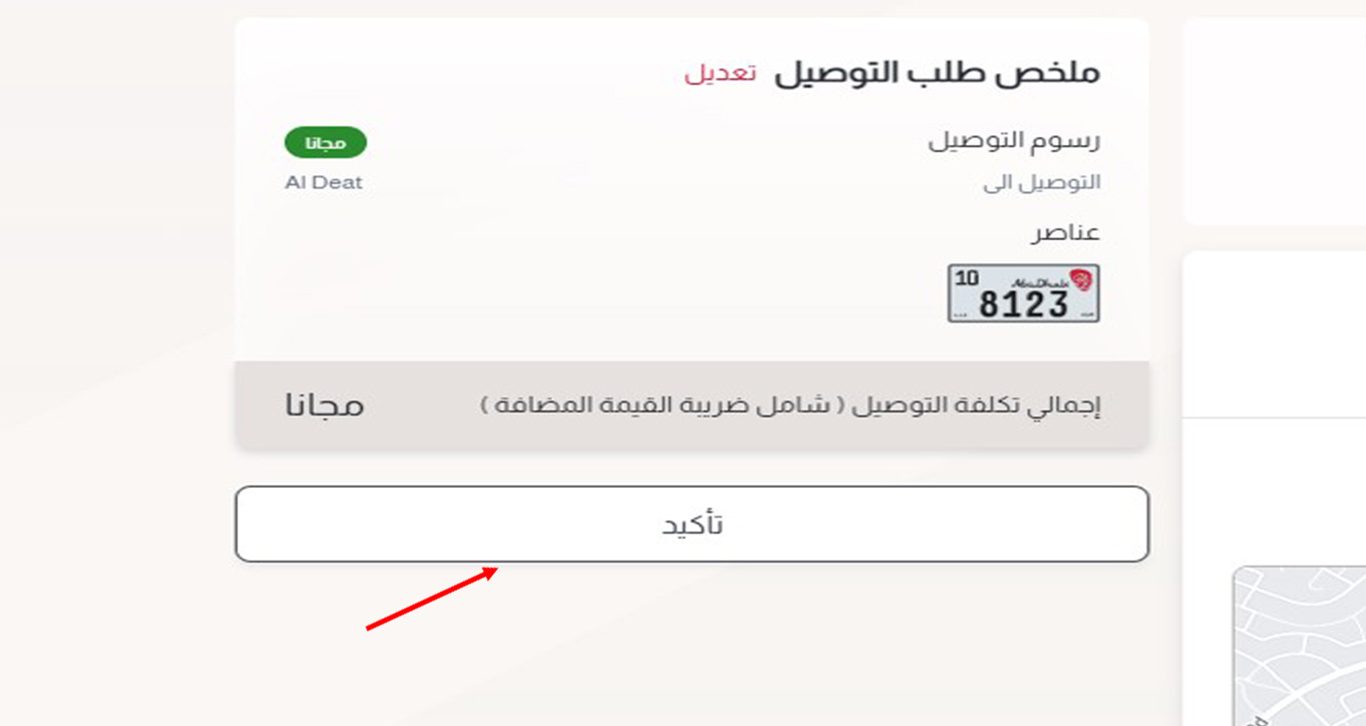
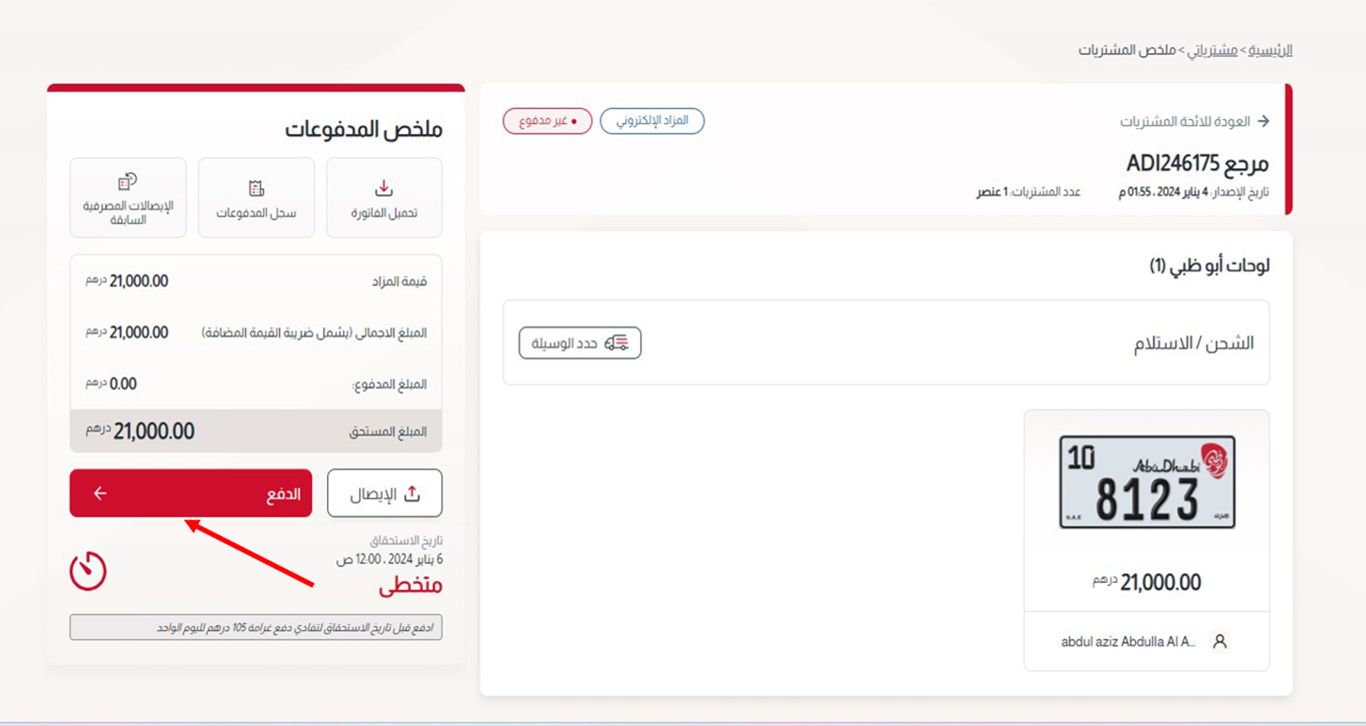
- يجب دفع جميع المبالغ المستحقة الدفع قبل تاريخ الاستحقاق لتجنب الغرامات.
- يمكنك الدفع باستخدام مبلغ التأمين المتاح، أو عن طريق بطاقة الائتمان أو التحويل المصرفي.
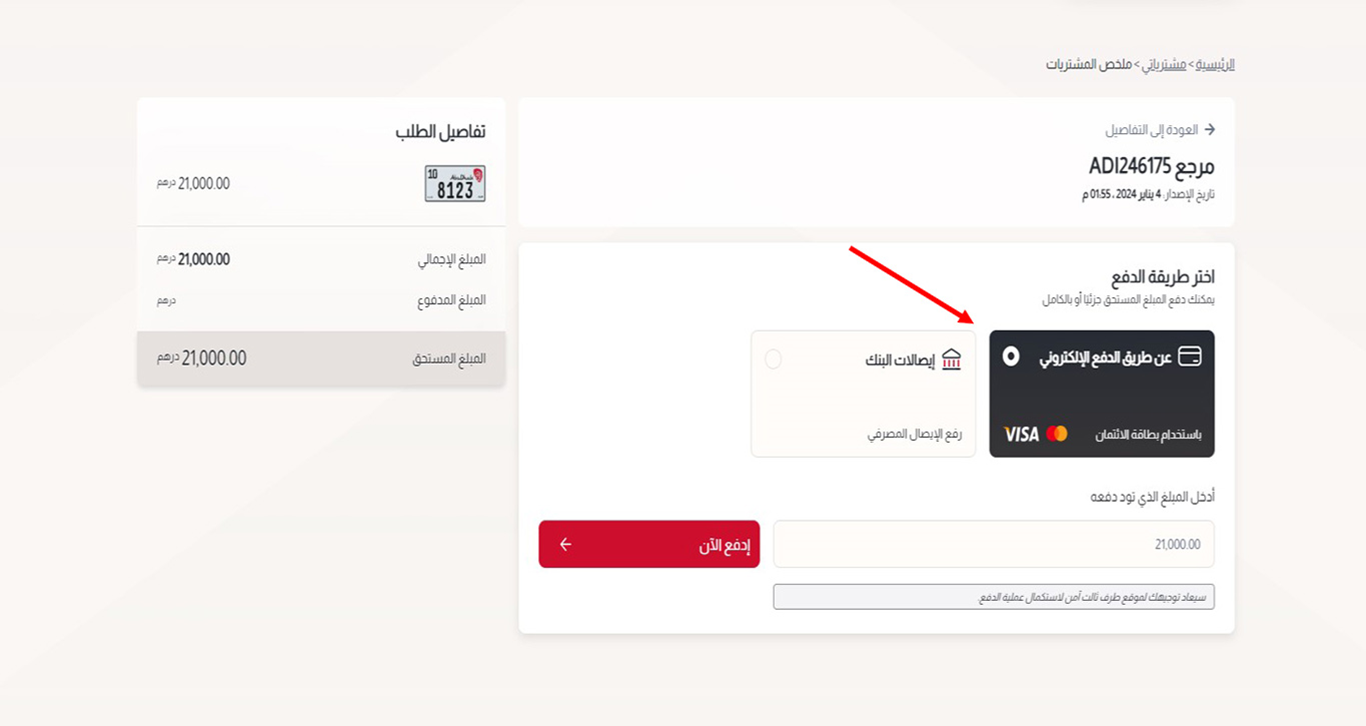
- عند استكمالك لجميع البيانات أعلاه، ستتمكن من تتبع عناصرك.